پرووید
آموزش ساخت و ویرایش ارائه های حرفه ای با Copilot در PowerPoint
آموزش ساخت و ویرایش ارائه های حرفه ای با Copilot در PowerPoint با عنوان اصلی Copilot in PowerPoint From Prompt to Presentation یکی دیگر از آموزش های گروه آموزشی پرووید می باشد که در این قسمت آن را به شما معرفی می کنیم. در این دوره با قابلیت های هوش مصنوعی Copilot در PowerPoint آشنا می شوید و یاد می گیرید چگونه از طریق نوشتن Prompt، ارائه های جدید ایجاد کنید و محتوای آن ها را توسعه دهید. همچنین روش افزودن اسلاید، بازنویسی متن ها، تولید و ویرایش تصاویر و استفاده از Copilot Chat برای درک بهتر محتوای ارائه ها را یاد می گیرید.
Copilot در PowerPoint چیست و چه کاربردی دارد؟
Copilot در PowerPoint دستیار هوشمندی است که با استفاده از قابلیت های هوش مصنوعی به شما کمک می کند ارائه های خود را سریع تر ایجاد و ویرایش کنید. به جای اینکه تمام مراحل ساخت یک Presentation را به صورت دستی انجام دهید، می توانید با نوشتن Prompt و توضیح نیاز خود، از Copilot برای آماده سازی ساختار و محتوای اسلایدها کمک بگیرید.
هدف از استفاده از این ابزار، ساده تر کردن فرایند تبدیل ایده ها و اطلاعات به یک ارائه قابل فهم و منظم است. در این آموزش ابتدا با Copilot در PowerPoint و قابلیت های اصلی آن آشنا می شوید تا در ادامه بتوانید از این امکانات برای ساخت ارائه های جدید و بهبود ارائه های موجود استفاده کنید.
آموزش ساخت Presentation با Copilot در PowerPoint
یکی از کاربردهای مهم Copilot، ایجاد یک Presentation جدید از منابع و نقطه شروع های مختلف است. شما می توانید کار خود را با یک فایل خالی آغاز کنید و از Copilot بخواهید بر اساس توضیحات شما یک ارائه بسازد. همچنین امکان شروع کار با یک Template وجود دارد تا بتوانید از یک قالب آماده برای سازماندهی محتوای اسلایدها استفاده کنید.
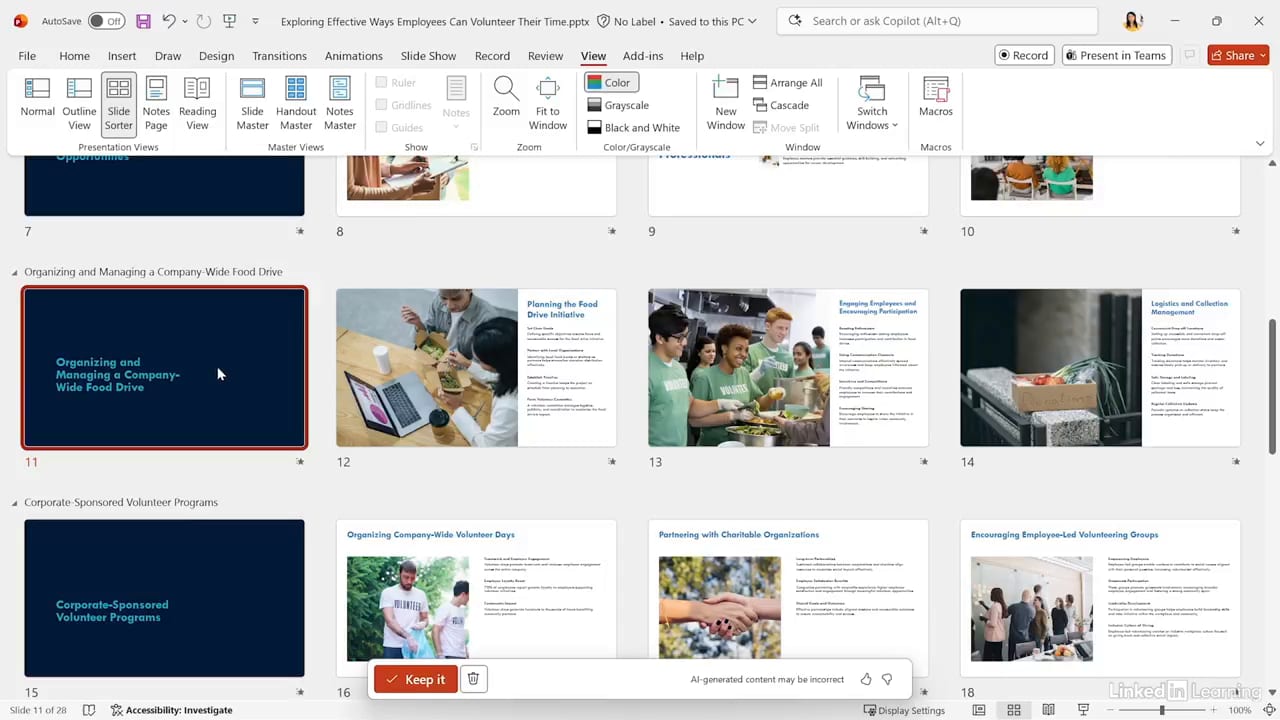
علاوه بر این، Copilot می تواند برای ساخت ارائه بر اساس یک Presentation موجود یا یک فایل دیگر مورد استفاده قرار بگیرد. این روش زمانی کاربرد دارد که اطلاعات و محتوای اولیه را در اختیار دارید و می خواهید آن ها را به شکل یک ارائه تنظیم کنید. در این بخش با روش های مختلف شروع ساخت Presentation آشنا می شوید و یاد می گیرید چگونه از منابع موجود برای تولید محتوای جدید کمک بگیرید.
چگونه با Copilot اسلایدهای جدید به ارائه اضافه کنیم؟
پس از ایجاد ساختار اولیه ارائه، ممکن است لازم باشد موضوعات جدیدی را به آن اضافه کنید یا بعضی از بخش ها را گسترش دهید. Copilot این امکان را فراهم می کند که با مشخص کردن یک موضوع خاص، اسلاید جدیدی درباره آن ایجاد کنید. به این ترتیب می توانید بدون طراحی و نوشتن تمام محتوای اسلاید از ابتدا، بخش های موردنیاز خود را به Presentation اضافه کنید.
همچنین می توانید یک Topic جدید را به ارائه اضافه کنید و از Copilot برای توسعه محتوای مرتبط با آن کمک بگیرید. این قابلیت زمانی مفید است که هنگام آماده سازی یک ارائه متوجه می شوید بعضی از موضوعات مهم هنوز پوشش داده نشده اند. در این بخش با روش افزودن موضوعات و اسلایدهای جدید آشنا می شوید و یاد می گیرید چگونه محتوای Presentation را کامل تر کنید.
ویرایش و بهبود Presentation با Copilot
ساخت یک ارائه تنها به آماده کردن اسلایدها محدود نمی شود؛ کیفیت متن ها و تصاویر نیز نقش مهمی در انتقال بهتر اطلاعات دارند. Copilot می تواند برای بازنویسی متن اسلایدها مورد استفاده قرار بگیرد تا بتوانید محتوای خود را با بیان مناسب تری ارائه کنید. این قابلیت به شما کمک می کند متن های موجود را اصلاح کنید و آن ها را برای استفاده در یک Presentation آماده تر کنید.
در کنار بهبود متن، امکان تولید تصاویر جدید و ویرایش تصاویر موجود نیز در این آموزش بررسی می شود. تصاویر می توانند به درک بهتر مفاهیم و جذابیت بصری اسلایدها کمک کنند. با استفاده از قابلیت های Copilot می توانید برای محتوای ارائه خود تصویر جدید بسازید یا تصاویر قبلی را تغییر دهید. در نتیجه، هم محتوای نوشتاری و هم عناصر تصویری Presentation قابل بهبود خواهند بود.
استفاده از Copilot Chat برای تحلیل و ترجمه ارائه ها
Copilot Chat فقط برای تولید محتوا کاربرد ندارد و می تواند به شما در درک بهتر Presentationهای موجود نیز کمک کند. برای مثال، اگر یک ارائه طولانی در اختیار دارید، می توانید از Copilot بخواهید محتوای آن را خلاصه کند تا سریع تر با موضوعات اصلی و نکات مهم آشنا شوید. این قابلیت برای زمانی مفید است که فرصت کافی برای بررسی تمام اسلایدها ندارید.
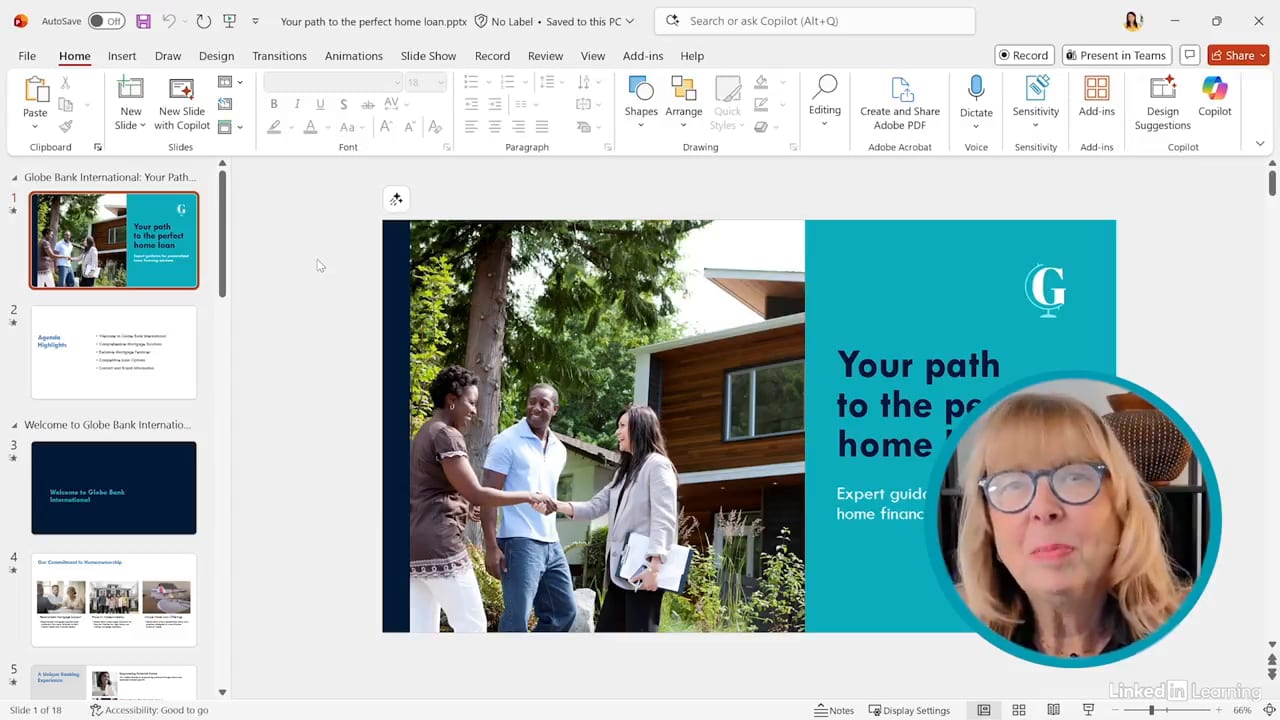
همچنین می توانید از Copilot Chat برای ترجمه یک Presentation یا استخراج اطلاعات مشخص از محتوای آن استفاده کنید. به این ترتیب، پیدا کردن اطلاعات موردنیاز در میان اسلایدهای متعدد ساده تر می شود و می توانید بدون بررسی دستی تمام بخش ها، پاسخ پرسش های خود را از محتوای ارائه دریافت کنید. در این بخش با کاربردهای مختلف Copilot Chat برای خلاصه سازی، ترجمه و بازیابی اطلاعات آشنا خواهید شد.
روش های دریافت کمک از Copilot و قابلیت های جدید هوش مصنوعی
یکی از موضوعات مهم در کار با ابزارهای هوش مصنوعی، شناخت روش های مختلف تعامل با آن ها است. Copilot می تواند در مراحل گوناگون آماده سازی و ویرایش Presentation به شما کمک کند؛ از شکل گیری ایده اولیه گرفته تا توسعه محتوای اسلایدها و بهبود ارائه نهایی. آشنایی با روش های درخواست کمک از Copilot باعث می شود بتوانید متناسب با نیاز خود از قابلیت های این ابزار استفاده کنید.
در ادامه، قابلیت های جدیدتر و امکانات در حال توسعه Copilot نیز معرفی می شوند. از جمله این موارد می توان به Agent Mode در Copilot Chat و قابلیت Creative Mode برای ساخت Presentation اشاره کرد. این بخش نگاهی مقدماتی به امکانات جدید هوش مصنوعی در PowerPoint دارد و به شما کمک می کند با مسیر توسعه قابلیت های Copilot و روش های تازه تعامل با آن آشنا شوید.
این آموزش برای چه کسانی مناسب است؟
این آموزش برای افرادی مناسب است که از PowerPoint برای تهیه ارائه های کاری، آموزشی یا تخصصی استفاده می کنند و می خواهند فرایند ساخت و ویرایش اسلایدها را با کمک هوش مصنوعی ساده تر کنند. اگر برای آماده سازی Presentation زمان زیادی صرف نوشتن متن، تنظیم اسلایدها، جستجوی اطلاعات و آماده کردن تصاویر می کنید، آشنایی با Copilot می تواند روش انجام این فعالیت ها را تغییر دهد.
همچنین افرادی که می خواهند از Prompt برای تولید محتوا استفاده کنند یا به دنبال راهی برای خلاصه سازی، ترجمه و استخراج اطلاعات از Presentationهای موجود هستند، می توانند از مباحث این دوره بهره ببرند. در پایان آموزش، با مجموعه ای از قابلیت های Copilot در PowerPoint آشنا می شوید و می توانید از آن ها برای تبدیل ایده ها و فایل های موجود به ارائه های منظم تر و حرفه ای تر استفاده کنید.
سرفصل مطالب آموزش ویدئویی ساخت و ویرایش ارائه های حرفه ای با Copilot در PowerPoint
فصل اول: مقدمه
- آشنایی با Copilot در PowerPoint
فصل دوم: ساخت یک ارائه جدید با Copilot
- ساخت یک ارائه جدید از یک فایل خالی
- ساخت یک ارائه جدید با استفاده از یک قالب آماده
- ساخت یک ارائه جدید بر اساس یک ارائه موجود
- ساخت یک ارائه جدید از روی یک فایل
فصل سوم: افزودن اسلایدهای جدید با Copilot
- افزودن اسلاید درباره یک موضوع مشخص
- افزودن یک موضوع جدید
فصل چهارم: بهبود و ویرایش ارائه با Copilot
- بازنویسی متن اسلاید
- تولید یک تصویر جدید
- ویرایش تصاویر
فصل پنجم: درک محتوای ارائه با Copilot Chat
- خلاصهسازی یک ارائه
- ترجمه یک ارائه
- استخراج اطلاعات از یک ارائه
فصل ششم: کمک گرفتن از Copilot
- روشهای مختلف کمک Copilot
فصل هفتم: قابلیتهای جدید هوش مصنوعی در راه
- حالت Agent در Copilot Chat
- نگاهی اولیه به ساخت یک ارائه جدید با حالت Creative
فصل هشتم: جمع بندی
- گامهای بعدی
محصولات مرتبط