پرووید
آموزش افزایش بهره وری با Copilot در Outlook
آموزش افزایش بهره وری با Copilot در Outlook با عنوان اصلی Copilot in Outlook Maximize Your Workday Efficiency یکی دیگر از آموزش های گروه آموزشی پرووید می باشد که در این قسمت آن را به شما معرفی می کنیم. در این دوره با قابلیت های Copilot در Outlook آشنا می شوید و یاد می گیرید چگونه از هوش مصنوعی برای مدیریت بهتر ایمیل ها، برنامه ریزی جلسات و سازماندهی فعالیت های روزانه استفاده کنید. همچنین نحوه کار با Copilot Chat، Agentهای هوشمند و نسخه موبایل Outlook را بررسی خواهید کرد.
Copilot در Outlook چیست و چه کاربردی دارد؟
Copilot در Outlook مجموعه ای از قابلیت های مبتنی بر هوش مصنوعی است که به شما کمک می کند کارهای روزمره مرتبط با ایمیل و تقویم را سریع تر و ساده تر انجام دهید. به جای اینکه برای نوشتن، اصلاح یا پاسخ دادن به ایمیل ها زمان زیادی صرف کنید، می توانید از Copilot برای آماده سازی متن و بهبود ارتباطات کاری خود کمک بگیرید.
استفاده از این ابزار تنها به نوشتن ایمیل محدود نمی شود. خلاصه سازی گفتگوهای طولانی، استخراج اطلاعات مهم از پیوست ها و دریافت پیشنهادهایی برای نحوه پاسخگویی نیز از جمله کاربردهای آن هستند. آشنایی با این قابلیت ها می تواند به شما کمک کند حجم زیادی از مکاتبات کاری را با تمرکز و نظم بیشتری مدیریت کنید.
کاربردهای Copilot برای مدیریت و نوشتن ایمیل
یکی از مهم ترین قابلیت های Copilot در Outlook، کمک به نگارش و مدیریت پیام های الکترونیکی است. با استفاده از آن می توانید یک ایمیل جدید پیش نویس کنید، متن نوشته شده را اصلاح کنید یا برای پیام های دریافتی پاسخ مناسبی آماده کنید. این قابلیت به ویژه زمانی مفید است که لازم باشد در طول روز به تعداد زیادی ایمیل پاسخ دهید و در عین حال لحن حرفه ای خود را حفظ کنید.
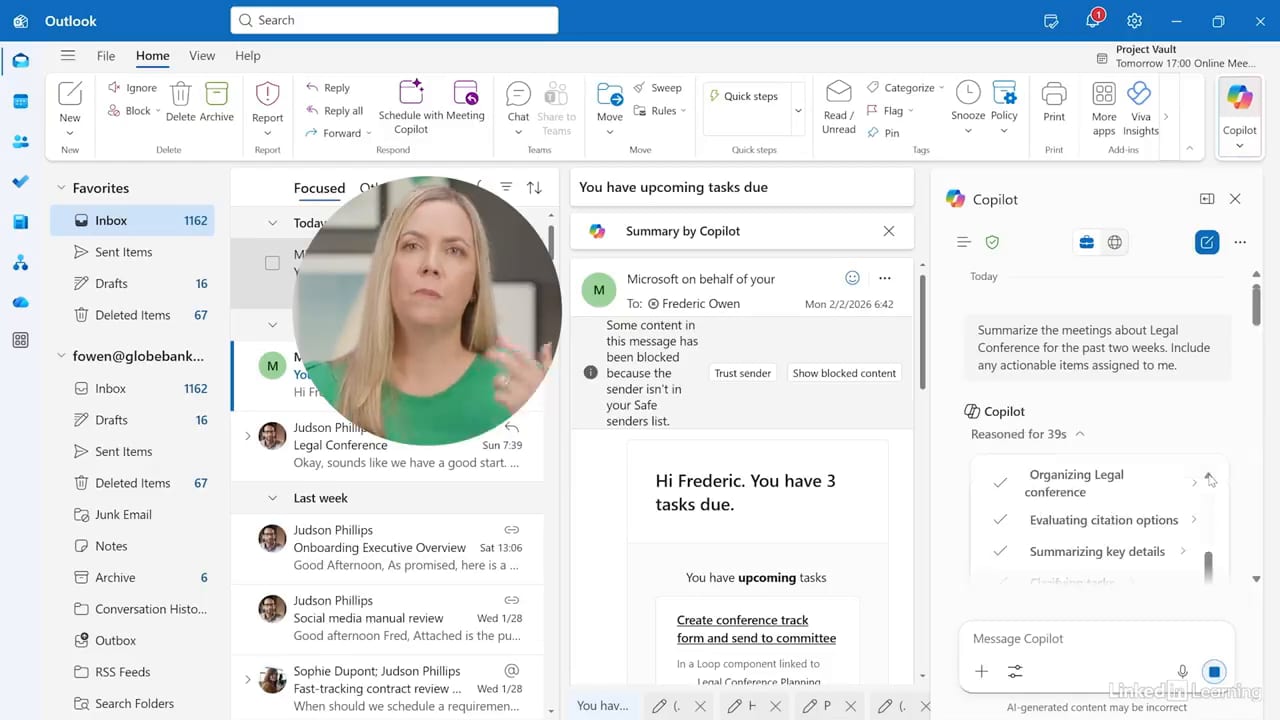
Copilot همچنین می تواند ایمیل ها و رشته های مکاتباتی طولانی را خلاصه کند تا بدون مطالعه تمام پیام ها، از موضوع و نکات اصلی مطلع شوید. علاوه بر این، می توانید از آن برای بررسی سریع محتوای فایل های پیوست و دریافت پیشنهادهایی برای بهبود شیوه ارتباط و انتقال پیام استفاده کنید. در این آموزش با سناریوهای مختلف استفاده از این قابلیت ها آشنا خواهید شد.
افزایش بهره وری در Outlook Calendar با هوش مصنوعی
مدیریت جلسات و رویدادهای کاری بخش مهمی از فعالیت های روزانه است. Copilot در Outlook Calendar به شما کمک می کند زمان بندی جلسات را هوشمندانه تر انجام دهید و برای ملاقات های کاری آمادگی بیشتری داشته باشید. با کمک این ابزار می توانید اطلاعات موردنیاز برای یک جلسه را آماده کنید و بدون صرف زمان زیاد، جزئیات مرتبط با آن را بررسی کنید.
یکی دیگر از کاربردهای این قابلیت، ایجاد رویداد تقویم بر اساس محتوای یک ایمیل است. برای مثال، اگر در یک پیام درباره برگزاری جلسه ای در زمان مشخص صحبت شده باشد، می توانید از Copilot برای تبدیل اطلاعات آن به یک رویداد تقویمی کمک بگیرید. همچنین امکان تهیه پیش نویس دستور جلسه یا Meeting Agenda وجود دارد که به سازماندهی بهتر گفتگوها و مشخص شدن موضوعات مورد بحث کمک می کند.
مدیریت برنامه روزانه با Copilot Chat در Outlook
Copilot Chat به شما کمک می کند تعامل ساده تر و مستقیمی با قابلیت های هوش مصنوعی در Outlook داشته باشید. یکی از کاربردهای مهم آن، اولویت بندی فعالیت های روزانه است. وقتی چندین ایمیل، درخواست و کار مختلف در انتظار رسیدگی دارید، می توانید از Copilot برای شناسایی موارد مهم تر و برنامه ریزی بهتر روز کاری خود کمک بگیرید.
همچنین می توانید با استفاده از Copilot یک پاسخ خودکار یا Automatic Reply آماده کنید. این قابلیت زمانی کاربرد دارد که برای مدتی در دسترس نیستید و می خواهید فرستندگان ایمیل از وضعیت شما مطلع شوند. در این دوره با نحوه استفاده از Copilot Chat برای مدیریت اولویت ها و آماده سازی پاسخ های خودکار آشنا می شوید.
آشنایی با Copilot Agents و ابزارهای هوشمند Outlook
Copilot Agents ابزارهایی هستند که برای کمک به انجام وظایف مشخص طراحی شده اند. در Outlook می توانید از Agentهای مختلف برای بهبود کیفیت ارتباطات نوشتاری و افزایش بهره وری استفاده کنید. آشنایی با این ابزارها به شما کمک می کند از قابلیت های Copilot فراتر از تولید متن ساده استفاده کنید و برای کارهای مشخص، دستیار مناسب تری در اختیار داشته باشید.
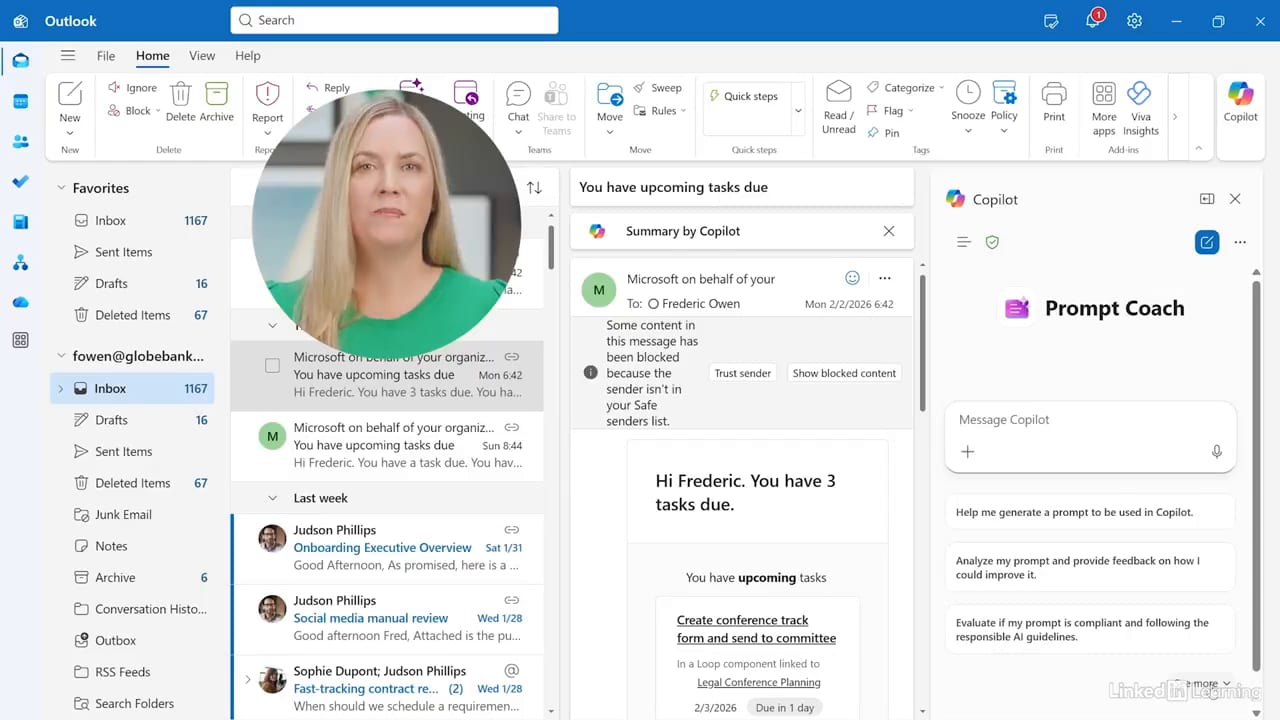
در این آموزش با دو Agent کاربردی به نام های Prompt Coach و Writer Coach آشنا می شوید. Prompt Coach برای بهبود نحوه نوشتن و تنظیم Promptها به شما کمک می کند تا درخواست های دقیق تری از هوش مصنوعی داشته باشید. Writer Coach نیز بر بهبود کیفیت نوشتار تمرکز دارد و می تواند در تهیه پیام های واضح تر و حرفه ای تر به شما کمک کند.
استفاده از Copilot در نسخه موبایل Outlook
مدیریت ایمیل ها همیشه به حضور پشت کامپیوتر محدود نیست. نسخه موبایل Outlook نیز امکان استفاده از قابلیت های Copilot را فراهم می کند تا بتوانید هنگام حرکت یا خارج از محیط کار، مکاتبات خود را بهتر مدیریت کنید. یکی از موضوعات این بخش، آشنایی با روش مرور و خلاصه سازی ایمیل ها در اپلیکیشن موبایل Outlook است تا سریع تر از پیام های جدید و گفتگوهای مهم مطلع شوید.
همچنین در این دوره با نحوه استفاده از Designer و Copilot برای تولید تصویر در محیط Outlook آشنا خواهید شد. این قابلیت می تواند در آماده سازی محتوای تصویری برای ارتباطات کاری و پیام های الکترونیکی کاربرد داشته باشد. در مجموع، یادگیری امکانات نسخه موبایل به شما کمک می کند در کنار نسخه دسکتاپ، از ابزارهای هوش مصنوعی Outlook در شرایط مختلف استفاده کنید.
سرفصل مطالب آموزش ویدئویی افزایش بهره وری با Copilot در Outlook
فصل اول: مقدمه
- افزایش بهرهوری روزانه با Copilot در Outlook
فصل دوم: استفاده از Copilot برای مدیریت ایمیلها در Outlook
- نوشتن و بهبود یک ایمیل جدید با Copilot در Outlook
- پاسخگویی سریع و مؤثر به ایمیلها با Copilot در Outlook
- خلاصهسازی ایمیلها و رشتههای مکاتباتی با Copilot در Outlook
- بررسی سریع محتوای فایلهای پیوست ایمیل با Copilot در Outlook
- راهنمایی برای نگارش ایمیل و برقراری ارتباط حرفهای با Copilot در Outlook
- راهکار عملی: چگونه با Copilot در Outlook به سناریوهای مختلف ایمیلی پاسخ دهیم؟
فصل سوم: استفاده از Copilot در تقویم Outlook
- زمانبندی هوشمندانهتر جلسات با Copilot در Outlook
- آماده شدن برای جلسه در Outlook
- ایجاد رویداد تقویم بر اساس یک ایمیل با Copilot
- تهیه پیشنویس دستور جلسه با Copilot در Outlook
فصل چهارم: استفاده از Copilot Chat در Outlook
- اولویتبندی فعالیتهای روزانه با Copilot در Outlook
- ایجاد پاسخ خودکار با Copilot در Outlook
فصل پنجم: استفاده از Copilot Agents در Outlook
- استفاده از Agent با نام Prompt Coach در Outlook
- استفاده از Agent با نام Writer Coach در Outlook
فصل ششم: استفاده از Copilot در اپلیکیشن موبایل Outlook
- مرور و بررسی ایمیلها در اپلیکیشن موبایل Outlook
- ساخت تصویر با Designer و Copilot در Outlook
محصولات مرتبط