پرووید

آموزش کار با ویژوال استادیو برای ساخت برنامه های دات نت
آموزش کار با ویژوال استادیو برای ساخت برنامه های دات نت یکی دیگر از آموزش های گروه آموزشی پرووید می باشد که در این قسمت آن را به شما معرفی می کنیم.
ویژوال استادیو چیست؟
ویژوال استادیو یک محیط توسعه ی نرم افزار یکپارچه (Integrated Development Environment) می باشد که برای ساخت نرم افزار با تکنولوژی های مایکروسافت به ویژه دات نت فریم ورک می باشد. تمامی کسانی که تجربه ی کار کردن با محصولات مایکروسافت برای ساخت نرم افزار را دارند حداقل نام ویژوال استادیو را شنیده اند.
به عنوان یک برنامه نویس باید بتوانید از تمامی قابلیت های مفیدی که مایکروسافت در ویژوال استادیو برای شما تعبیه کرده است استفاده کنید. این قابلیت ها به سرعت و دقت کدنویسی شما بسیار کمک می کنند. شاید با بعضی از این قابلیت ها را به صورت تجربی آشنا هستید. با این وجود، به شما قول می دهیم که از بسیاری از ویژگی های ویژوال استادیو بی خبر هستید. از همین رو تصمیم به ساخت این بسته ی آموزشی گرفتیم.
چگونه از قابلیت های Visual Studio برای برنامه نویسی دات نت استفاده کنیم؟
Visual Studio یکی از محیطهای توسعه یکپارچه پرکاربرد برای ساخت برنامههای مبتنی بر فناوریهای Microsoft است. این محیط ابزارهای مختلفی برای نوشتن و ویرایش کد، مدیریت پروژهها، کامپایل برنامه و بررسی خطاها در اختیار توسعه دهندگان قرار میدهد. آشنایی با قابلیتهای Visual Studio کمک میکند برنامه نویس بهجای انجام دستی بسیاری از کارها، از امکانات داخلی محیط توسعه استفاده کند و فرایند پیاده سازی نرم افزار را منظمتر پیش ببرد.
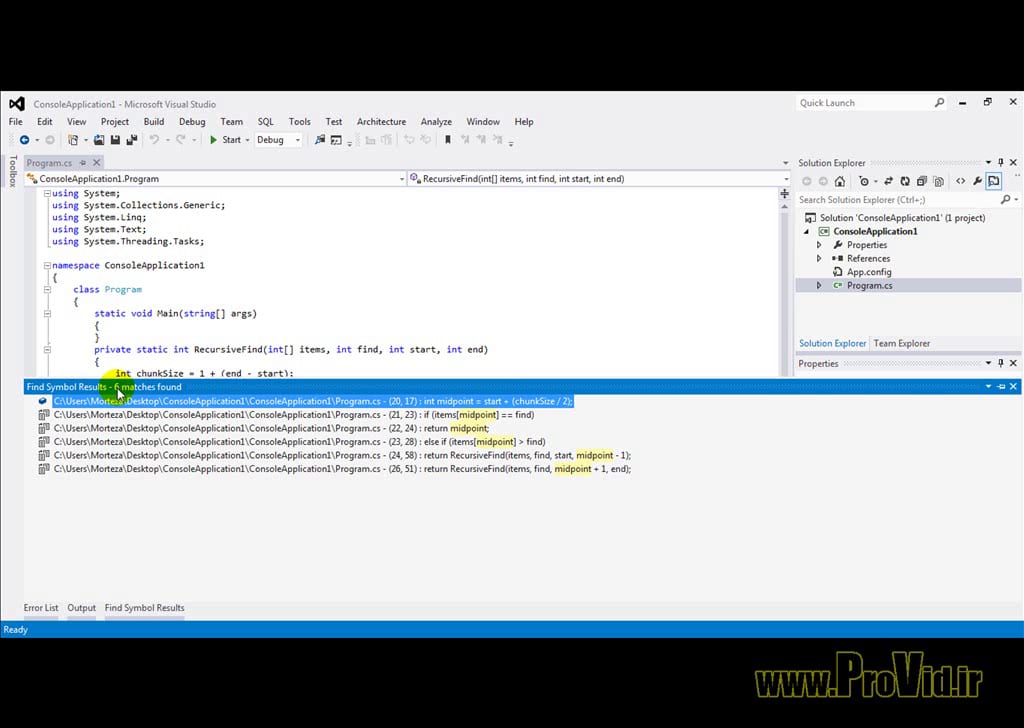
تسلط بر ابزارهای یک IDE فقط به شناخت منوها و پنجرههای آن محدود نمیشود. برنامه نویس باید بداند چگونه قابلیتهای محیط توسعه را متناسب با نیاز خود به کار بگیرد و کارهای تکراری را سادهتر انجام دهد. برای مثال، استفاده مؤثر از امکانات ویرایش کد و ابزارهای مدیریت پروژه میتواند درک ساختار برنامه را آسانتر کند. این مهارتها در پروژههای C# و دیگر فناوریهای .NET کاربرد دارند و به بهبود روند روزمره توسعه نرم افزار کمک میکنند.
میانبرها و امکانات ویرایش کد در Visual Studio
ویرایشگر کد Visual Studio امکاناتی برای نوشتن، جستوجو، اصلاح و سازمان دهی کدها فراهم میکند. شناخت این قابلیتها به برنامه نویس اجازه میدهد تغییرات مورد نیاز را سریعتر انجام دهد و هنگام کار با فایلهای بزرگ، راحتتر بخشهای مرتبط را پیدا کند. قابلیتهایی مانند تکمیل خودکار کد و پیمایش میان تعریفها و محل استفاده از اعضا، درک ساختار پروژه را آسانتر میکنند. استفاده درست از این ابزارها میتواند تمرکز توسعه دهنده را روی منطق برنامه حفظ کند.
در پروژههای واقعی، برنامه نویسان بارها باید میان فایلها جابهجا شوند، نام اعضا را تغییر دهند یا بخشهایی از کد را بررسی کنند. آشنایی با امکانات ویرایشگر و میانبرهای مناسب میتواند تعداد مراحل لازم برای این کارها را کاهش دهد. همچنین، ابزارهای قالب بندی و بازآرایی کد به حفظ یکدستی ساختار فایلها کمک میکنند. یادگیری این امکانات بهویژه زمانی ارزشمند است که پروژه شامل کلاسها و فایلهای متعددی باشد و سرعت کار روزانه اهمیت پیدا کند.
تفاوت Build، Compile و Debug در Visual Studio چیست؟
فرایند ساخت برنامه شامل آماده کردن کد برای اجرا و بررسی وجود خطاهای قابل تشخیص در زمان کامپایل است. در پروژههای .NET، عملیات Build معمولاً بخشهای لازم برای تولید خروجی قابل اجرا را انجام میدهد و ممکن است شامل کامپایل کد و پردازش منابع پروژه باشد. شناخت پیامهای خطا و هشدارهای حاصل از این فرایند به برنامه نویس کمک میکند مشکلات کد یا تنظیمات پروژه را پیدا کند و پیش از اجرای برنامه آنها را برطرف سازد.
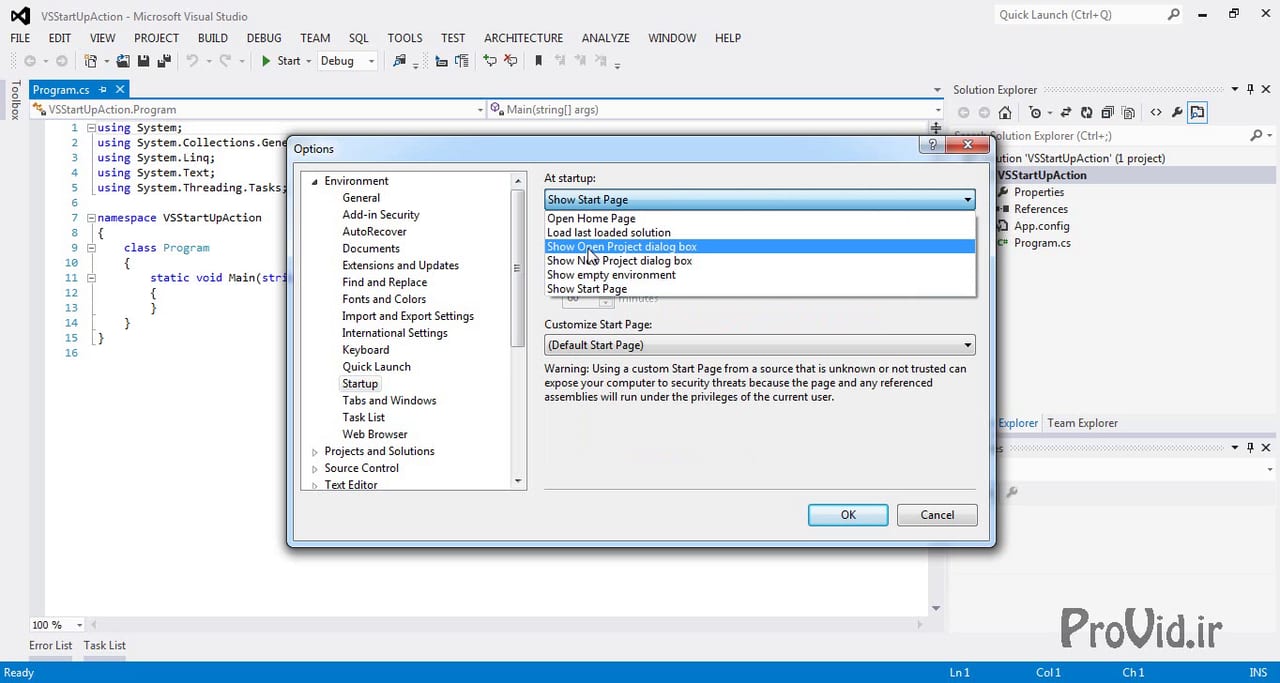
Debug کردن برای بررسی رفتار برنامه هنگام اجرا و یافتن علت خطاها به کار میرود. با استفاده از ابزارهای دیباگ Visual Studio میتوان اجرای برنامه را در نقاط مشخص متوقف کرد، مقدار متغیرها را دید و مسیر اجرای کد را مرحلهبهمرحله بررسی کرد. این امکانات بهخصوص هنگام مواجهه با خطاهایی مفید هستند که صرفاً با خواندن کد قابل تشخیص نیستند. درک تفاوت میان ساخت برنامه و اشکالزدایی به توسعه دهنده کمک میکند از ابزار مناسب برای هر مشکل استفاده کند.
این آموزش Visual Studio برای چه کسانی مناسب است؟
این دوره با سطح متوسط برای توسعه دهندگانی مناسب است که با Visual Studio کار میکنند و میخواهند استفاده مؤثرتری از امکانات آن داشته باشند. اگر برای نوشتن کد، مدیریت فایلها یا یافتن خطاها زمان زیادی صرف میکنید، آشنایی با قابلیتهای محیط توسعه میتواند روش کار شما را بهبود دهد. همچنین برنامه نویسانی که روی پروژههای .NET فعالیت میکنند، میتوانند از شناخت بهتر ابزارهای ویرایش، کامپایل و دیباگ برای مدیریت کارهای روزمره خود بهره ببرند.
این آموزش برای کسانی مفید است که میخواهند فراتر از استفاده ابتدایی از Visual Studio بروند و با امکاناتی آشنا شوند که در فرایند توسعه نرم افزار نقش دارند. آشنایی با ابزارهای IDE میتواند هنگام کار با پروژههای پیچیدهتر نیز به شما کمک کند تا کدها را بهتر بررسی کنید و مشکلات را هدفمندتر پیدا کنید. این مهارتها به زبان برنامه نویسی خاصی محدود نیستند و در کار با فناوریهای مختلفی که از Visual Studio پشتیبانی میکنند، کاربرد دارند.
سرفصل مطالب آموزش ویدئویی کار با ویژوال استادیو برای ساخت برنامه های دات نت
فصل اول: مقدمه
فصل دوم: ویرایش کد
- افزودن کامنت های XML
- کامنت گذاری در Web Page ها
- استفاده از IntelliSense در پروژه های مختلف
- افزودن Comment Token
- افزودن Region ها
- مخفی کردن انتخاب ها
- انتخاب یک تک کلمه
- قراردادن کد در Toolbox
- استفاده از Clipboard Ring
- Cut کردن، Paste کردن، حذف کردن و Transpose کردن یک خط
- Paste کردن به عنوان کلاس JSON یا XML
- فرمت بندی کردن یک بلاک کد
- استفاده از Word Wrapping
- اجبار IntelliSense به ظاهر شدن
- اجبار IntelliSense برای پارامترها
- پیاده سازی اعضای یک اینترفیس
- انتخاب مربعی کد
- استفاده از View ها مختلف
- رفتن به یک خط کد خاص
- جستجوی یک کلمه
- پیدا کردن و رنگی کردن موارد یافت شده
- استفاده از Incremental Search
- جستجو کردن با عبارات با قاعده
- کار کردن با Bookmark ها
- دستور Go to Defintion
- Navigation شبیه به مرورگرها
- درج فایل متنی
فصل سوم: کار با IDE
- تنظیم کردن عملیات پیش فرض در باز کردن یک فایل
- استفاده از گزینه ی Show All Files
- تنظیم Dependency های پروژه
- افزودن Resource ها به صورت Embedded
- تنظیم فونت Editor ویژوال استادیو
- Drag کردن فایل برای به دست آوردن مسیر کامل یک فایل
- جابجا کردن پنجره ها
- استفاده از قابلیت Split Screen در کار با یک فایل
- سفارشی کردن منوها و نوار ابزار
- افزودن برنامه های خارجی به منو
- Drag کردن فایل از ویندوز
- استفاده از Command Window
- در نظر گرفتن اسم مستعار برای Command ها
- جابجا شدن بین Command Window و Immediate Window
- استفاده از مرورگر تعبیه شده در ویژوال استادیو
- استفاده از قابلیت تمام صفحه
- تغییر کردن Property های چندین کنترل
- قفل کردن کنترل ها
- استفاده از توصیف های پنجره ی Properties
- پیمایش یک لیست از Property ها
- کار با Event Handler ها
- انتخاب یک کنترل از درون لیست پنجره ی Properties
- معرفی ماکرو ها و کار با آنها
- ضبط کردن یک ماکرو و استفاده از آن
فصل چهارم: کامپایل کردن و دیباگ کردن
- Link کردن فایل ها
- تنظیم Namespace پیش فرض
- تولید Warning ها و Error ها کامپایلر
- استفاده از صفت Obsolete
- تنظمات عملیات Pre-build و Post-build
- تنظیم مسیر خروجی Assembly
- تنظیم نسخه ی دات نت فریم ورک برای پروژه
- تنظیم دستور بعدی در دیباگینگ
- استفاده از پنجره ی Watch
- استفاهد از پنجره ی Immediate در دیباگینگ برنامه
- استفاده از پنجره ی Call Stack در دیباگینگ برنامه
- تنظیم پارامترهای Command Line برای برنامه
- متصل کردن دیباگر ویژوال استادیو به یک برنامه ی در حال اجرا
- دیباگ کردن چندین پروژه در یک Solution
- Break کردن برنامه در زمان رخداد Exception های خاص
- Break کردن برنامه در زمان برقراری یک شرط خاص
- ذخیره کردن محتویات پنجره ی Output
فصل پنجم: دیگر نکات کار با ویژوال استادیو
- ریفکتورینگ های تعبیه شده در ویژوال استادیو
- ساخت Method Stub ها
- استفاده از تصحیح های پیشنهادی
- استفاده از Code Snippet ها
- چیدمان خودکار UI Element ها
- مدیریت فرمت بندی کد در سی شارپ
- استفاده از پنل Class View
- مشاهده ی تعریف کد
- خروجی کردن و ورودی گرفتن از تنظیمات ویژوال استادیو
- گزینه های Tab
- Build کردن تعدادی از پروژه ها
فصل ششم: آرشیو کامل ویدئوهای سایت در مورد ویژوال استادیو
- آموزش ویدئویی برنامه نویسی در ویژوال استادیو
فصل هفتم: جمع بندی
- جمع بندی