پرووید

آموزش استفاده از گیت Git برای سورس کنترل در ویژوال استادیو
آموزش استفاده از گیت Git برای سورس کنترل در ویژوال استادیو یکی دیگر از آموزش های گروه آموزشی پرووید می باشد که در این قسمت آن را به شما معرفی می کنیم. این بسته ی آموزشی نیز یکی از دوره های آموزشی دیگر که در حوزه ی فارسی سازی آموزش های انگلیسی تنظیم شده است می باشد. عنوان این بسته ی آموزشی استفاده از Git برای Source Control در ویژوال استادیو است که با نام اصلی Using Git for Source Control in Visual Studio 2019 از شرکت Pluralsight منتشر شده است.
گیت (Git) و سورس کنترل
در حال حاضر، Git سیستم Version Control پیش فرض در ویژوال استودیو 2019 می باشد. با استفاده از Git شما می توانید به سادگی سیستم مدیریت Source Code خود را به طور مستقیم در ویژوال استودیو داشته باشید. برای یادگیری Git توصیه میکنیم که از آموزش Source Code Control در دات نت با Git و SourceTree دیدن بفرمایید. با استفاده از ابزار Git در ویژوال استودیو، به راحتی می توانید یک Git Repository از قبل موجود را باز کرده و با آن کار کنید. ایجاد کردن یک Git Repository جدید به منظور قرار دادن کد ها در آن نیز قابل انجام خواهد بود. ضمناً، اگر کدی که قصد کار کردن بر روی آن را دارید در ماشین فعلیتان وجود ندارد، می توانید به سادگی آن را از Remote Repository ها اصطلاحاً Clone کنید. به منظور ایجاد کردن یک Git Repository جدید، کافی است که از قسمت بالای ویژوال استودیو بر روی Git و سپس گزینه ی Create Git Repository کلیک کنید. این موضوع باعث میشود تا پنچره مربوط به ایجاد کردن یک Git Repository جدید به شما نشان داده شود.
پنجره Create a Git Repository امکان این را فراهم میکند تا شما بتوانید Git Repository جدید خود را به سادگی به درون GitHub اصطلاحاً Push کنید. به طور پیش فرض، Git Repository جدید شما به صورت خصوصی و یا Private تعریف میشود و این بدان معناست که فقط خود شما امکان دسترسی پیدا کردن به آن را دارید. در صورت تمایل نیز میتوانید این Git Repository را به صورت Public ایجاد کنید. این بدان معناست که هر شخصی بر روی GitHub میتواند محتویات این Git Repository را مشاهده کند. برای یادگیری GitHub توصیه می کنیم که از بسته ی آموزش ویدئویی گیت هاب (GitHub) و مبانی استفاده کردن از آن استفاده کنید. امکان تعریف کردن یک Git Repository به صورت محلی و یا Local نیز در همین پنجره لحاظ گردیده است. در صورت تمایل نیز می توانید این کار را به یک Git Repository را به یک Git Repository خارجی و یا اصطلاحاً Remote مرتبط کنید.
مدیریت تغییرات کد در Visual Studio 2019
مدیریت تغییرات کد یکی از بخشهای مهم توسعه نرمافزار است، بهخصوص زمانی که پروژه در طول زمان گسترش پیدا میکند یا چند برنامهنویس روی آن کار میکنند. در Visual Studio 2019 میتوانید از قابلیتهای یکپارچه Git برای ثبت تغییرات، بررسی نسخههای مختلف کد و هماهنگ کردن کار خود با مخزن استفاده کنید. این قابلیتها به شما کمک میکنند بدون نیاز به جابهجایی مداوم میان ابزارهای مختلف، بسیاری از عملیات رایج مدیریت نسخه را از محیط توسعه خود انجام دهید.
با یادگیری گردش کار Git در Visual Studio، میتوانید تغییرات ایجادشده در فایلهای پروژه را بررسی کنید و تصمیم بگیرید چه زمانی آنها را در مخزن ثبت کنید. همچنین، آشنایی با نحوه Clone کردن Repository به شما اجازه میدهد پروژههای موجود را دریافت کرده و کار روی آنها را آغاز کنید. این مهارتها برای توسعهدهندگانی که میخواهند روند کار خود را منظمتر کنند و سابقه تغییرات پروژه را به شکل قابل پیگیری نگه دارند، کاربردی هستند.
کار با Branch و Tag در Git در ویژوال استودیو
Branch در Git امکان ایجاد مسیرهای جداگانه برای توسعه قابلیتها یا اصلاح مشکلات را فراهم میکند. با استفاده از Branch میتوانید روی یک تغییر مشخص کار کنید، بدون اینکه مستقیماً شاخه اصلی پروژه را تحت تأثیر قرار دهید. این روش بهویژه زمانی مفید است که قصد دارید چند قابلیت را بهصورت مستقل توسعه دهید یا پیش از ادغام تغییرات، آنها را بررسی کنید. Visual Studio 2019 ابزارهایی برای مدیریت شاخهها در اختیار شما قرار میدهد تا این فرایند را از محیط توسعه دنبال کنید.
Tag نیز برای مشخص کردن نقاط مهم در تاریخچه مخزن کاربرد دارد و معمولاً برای علامتگذاری نسخههای مشخص نرمافزار استفاده میشود. آشنایی با تفاوت Branch و Tag به شما کمک میکند ساختار مخزن را بهتر مدیریت کنید و نقاط مهم توسعه را بهسادگی پیدا کنید. در کنار این قابلیتها، بررسی تغییرات ثبتشده و سابقه Commitها امکان پیگیری مسیر توسعه پروژه را فراهم میکند. ترکیب این ابزارها باعث میشود مدیریت نسخهها و سازماندهی فعالیتهای توسعه در پروژههای Git منظمتر انجام شود.
نحوه کار با Pull Request در فرایند توسعه نرمافزار
Pull Request روشی برای پیشنهاد ادغام تغییرات یک شاخه با شاخهای دیگر است که معمولاً در فرایند بازبینی کد و همکاری تیمی استفاده میشود. توسعهدهنده میتواند تغییرات خود را برای بررسی ارائه کند تا سایر اعضای تیم پیش از ادغام، کد را ارزیابی کنند. این فرایند فرصتی برای شناسایی مشکلات احتمالی، مطرح کردن پیشنهادهای اصلاحی و بررسی سازگاری تغییرات با نیازهای پروژه فراهم میکند. آشنایی با Pull Request برای برنامهنویسانی که در پروژههای تیمی کار میکنند، اهمیت زیادی دارد.
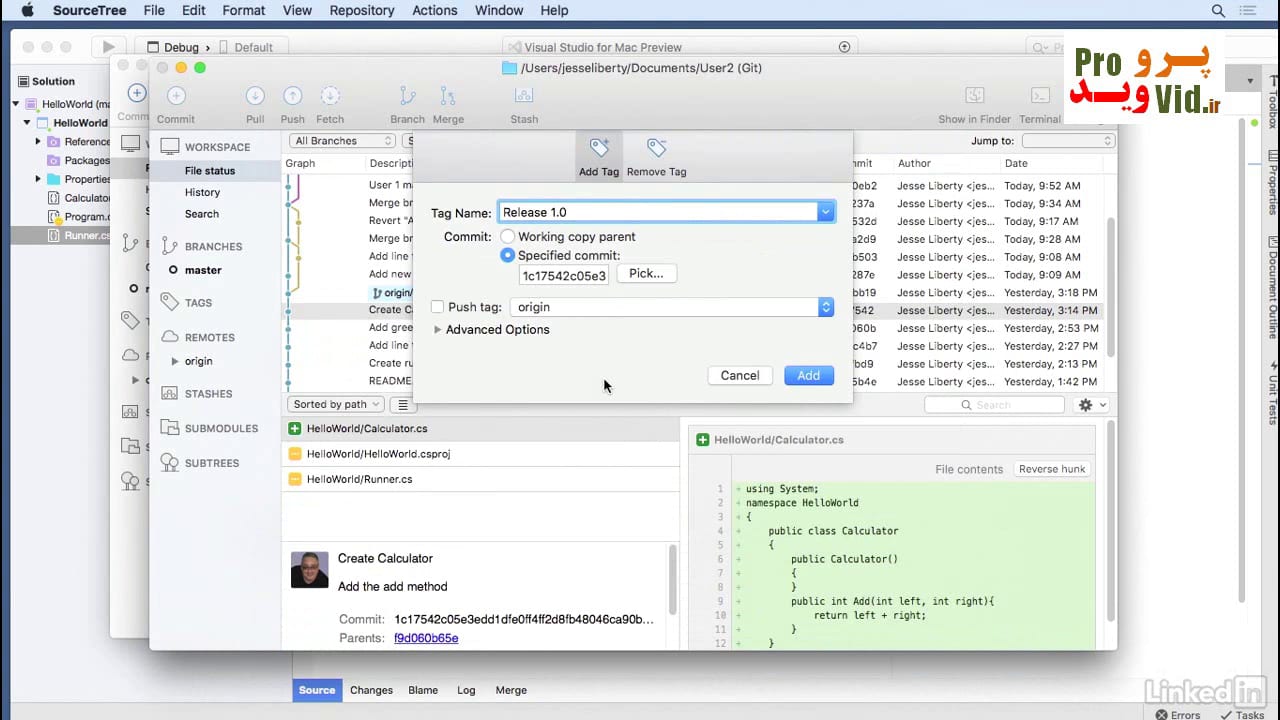
در گردش کار مبتنی بر Git، ثبت Commitها و همگامسازی تغییرات معمولاً پیش از ارائه Pull Request انجام میشود. پس از آن، تاریخچه تغییرات میتواند به بررسی دقیقتر کد کمک کند و مشخص سازد چه اصلاحاتی در شاخه موردنظر صورت گرفتهاند. Visual Studio 2019 امکاناتی برای کار با فرایندهای مرتبط با Git دارد و آشنایی با این امکانات به شما کمک میکند مراحل توسعه و بازبینی را بهتر درک کنید. البته ایجاد و بررسی Pull Request به سرویس میزبانی مخزن و امکاناتی که آن سرویس فراهم میکند نیز وابسته است.
بررسی تاریخچه کد و Commitها در Git
تاریخچه Git اطلاعاتی درباره Commitهای ثبتشده و روند تغییر کد در طول توسعه پروژه ارائه میدهد. هر Commit مجموعهای از تغییرات ثبتشده را همراه با اطلاعاتی مانند پیام Commit و شناسه آن مشخص میکند. بررسی این سابقه به شما کمک میکند متوجه شوید چه تغییراتی در یک بازه زمانی انجام شدهاند و مسیر توسعه یک قابلیت چگونه پیش رفته است. این اطلاعات هنگام بررسی مشکلات، بازبینی کد یا درک تصمیمهای قبلی پروژه میتوانند بسیار مفید باشند.
در Visual Studio 2019 میتوانید از ابزارهای مرتبط با Git برای بررسی سابقه تغییرات و مقایسه نسخههای مختلف فایلها استفاده کنید. این کار امکان شناسایی تفاوتهای میان نسخهها را فراهم میکند و به شما اجازه میدهد تغییرات موردنظر را دقیقتر بررسی کنید. اگر در بخشی از برنامه مشکلی به وجود آمده باشد، مراجعه به Commitهای قبلی میتواند سرنخهایی درباره زمان و نحوه ایجاد آن ارائه دهد. یادگیری این قابلیتها به مدیریت بهتر پروژه و نگهداری کد در بلندمدت کمک میکند.
سرفصل مطالب آموزش ویدئویی استفاده از گیت (Git) برای سورس کنترل در ویژوال استادیو
فصل اول: مقدمه دوره آموزشی
- مقدمه دوره آموزشی
فصل دوم: ایجاد کردن و Clone کردن Git Repository ها
- مقدمه
- بررسی اپلیکیشن Wired Brain Coffee
- ایجاد کردن یک Git Repository بصورت Local
- ایجاد کردن یک Repository برای یک Solution از قبل موجود
- Push کردن به یک Remote Repository
- Clone کردن یک Git Repository
- جمع بندی
فصل سوم: Commit کردن و Synchronize کردن تغییرات
- مقدمه
- Commit کردن و Push کردن تغییرات
- Fetch کردن و Pull کردن تغییرات
- Resolve کردن Merge Conflict ها
- جمع بندی
فصل چهارم: کارکردن با Branch ها و Tag ها
- مقدمه
- ایجاد کردن و Checkout کردن یک Branch
- Merge کردن یک Branch به درون Master
- ایجاد کردن و Push کردن Tagها
- ادامه دادن کار بر روی یک Branch
- بررسی تئوری Merge vs. Rebase در Visual Studio
- جمع بندی
فصل پنجم: هندل کردن Pull Request ها
- مقدمه
- ایجاد اتصال به Azure Repository
- نصب کردن Pull Request ها برای Visual Studio Extension
- ایجاد کردن یک Pull Request
- بازبینی کردن و Comment کردن یک Pull Request
- Push کردن یک Update برای یک Pull Request
- تایید کردن و کامل کردن یک Pull Request
- جمع بندی
فصل ششم: بررسی History و یا سابقه ی Code
- مقدمه
- مشاهده و مقایسه کردن Commit ها
- بررسی کردن History مربوط به یک فایل
- استفاده کردن CodeLens از برای دیدن تغییرات
- جمع بندی