
برای شروع به نصب Docker ما قصد داریم از یک نمونه از Ubuntu استفاده کنیم. درصورتی که قبلاً آن را نداشته باشید می توانید از Oracle Virtual Box برای راه اندازی یک نمونه از virtual Linux استفاده کنید. تصویر زیر یک سرور Ubuntu ساده را نشان می دهد که در oracle virtual box نصب شده است. همچنین یک OS user به نام demo وجود دارد که به گونه ای بر روی سیستم تعریف شده است که کاملا به سرور root access داشته باشد.

برای نصب Docker باید مراحل زیر را دنبال کنیم.
مرحله 1: قبل از نصب Docker ابتدا باید اطمینان حاصل کنید که نسخه صحیحی از Linux kernel را اجرا می کنید. Docker فقط برای اجرا روی نسخه Linux kernel 3.8 و بالاتر طراحی شده است. با اجرای دستور زیر می توانیم این کار را انجام دهیم.
Uname: این روش اطلاعات سیستم مربوط به سیستم لینوکس را برمی گرداند.
بررسی Syntax
uname -a
بررسی Option ها
علامت -a برای اطمینان از بازگشت اطلاعات سیستم استفاده می شود.
بررسی Return value
مثال:
uname –a
خروجی: هنگامی که دستور بالا را اجرا کنیم، نتیجه زیر به دست می آید.

با توجه به خروجی، می توان دریافت که نسخه Linux kernel که 4.2تا 27 است، بالاتر از نسخه 3.8 است، پس می توانیم کار را ادامه دهیم.
مرحله 2: باید سیستم عامل را با جدیدترین پکیج ها آپدیت کنید، که این کار با استفاده از دستور زیر قابل انجام است – apt-get این روش پکیج هایی را ازاینترنت به داخل سیستم لینوکس نصب می کند.
apt-get
این روش پکیج هایی را از اینترنت به داخل سیستم لینوکس نصب می کند.
sudo apt-get update
-sudo- از دستور sudo برای اطمینان از اجرای دستور با root access استفاده می شود.
-update- از update option برای اطمینان از آپدیت همه پکیج ها بر روی سیستم لینوکس استفاده می شود.
None
sudo apt-get update
خروجی:
هنگامی که دستور بالا را اجرا کنیم، نتیجه زیر به دست می آید:
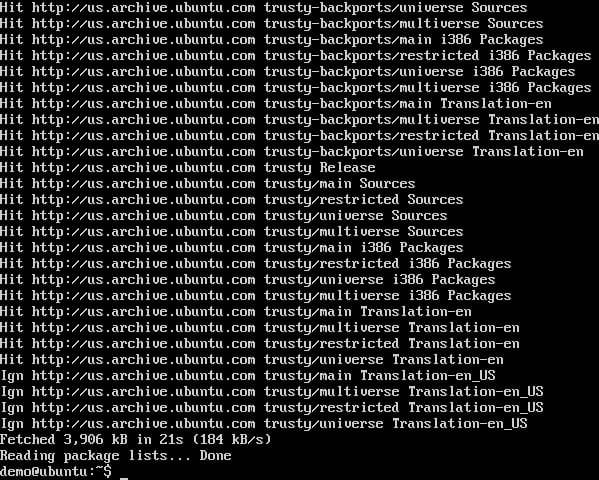
این دستور باعث اتصال ما به اینترنت و دانلود آخرین پکیج های سیستمی برای ubuntu می شود.
مرحله 3: مرحله بعدی نصب certificate هاست. این کار با دستور زیر قابل انجام است.
sudo apt-get install apt-transport-https ca-certificates
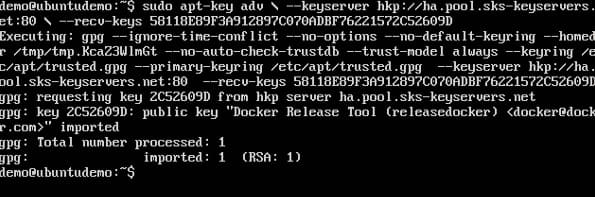
 مرحله 4: مرحله بعدی افزودن کلید GPG جدید است. این کلید برای اطمینان از این است که همه data ها هنگام دانلود پکیج های مورد نیاز برای Docker رمزگذاری شده باشند. دستور زیر، کلیدی را با آی دیِ 58118E89F3A912897C070ADBF76221572C52609D از hkp://ha.pool.sks-keyservers.net:80 key server دانلود می کند و آن را به adv keychain اضافه می کند. لطفا توجه داشته باشید که این کلید به خصوص برای دانلود پکیج های مورد نیاز Docker ضروری است.
  مرحله 5: مرحله بعدی با توجه به نسخه Ubuntu یی که در اختیار دارید، باید سایت مرتبط با Docker.list را به apt package manager اضافه کنید تا بتواند پکیج های Docker را از سایت های Docker تشخیص دهد و به طور متناظر آن ها را دانلود کند.
از آن جایی که سیستم عامل ما 14.04 است، از repository name به نام “deb https://apt.Dockerproject.org/repoubuntu-trusty main”
استفاده می کنیم و سپس همانطور که گفتیم این repository را به docker.list اضافه می کنیم.
echo “deb https://apt.dockerproject.org/repo ubuntu-trusty main”
| sudo tee /etc/apt/sources.list.d/docker.list

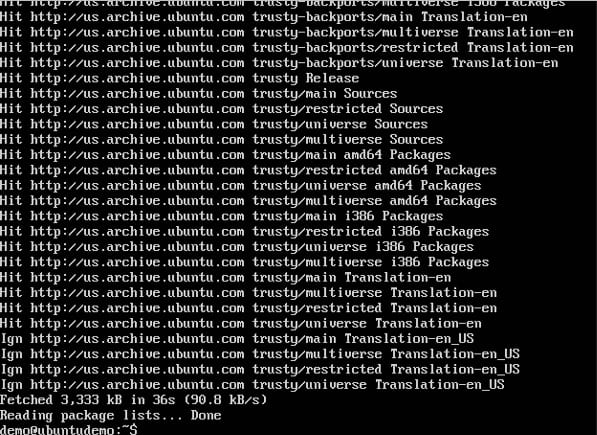
مرحله 6: بعد از آن، دستور apt-get update را صادر می کنیم تا پکیج های روی سیستم Ubuntu را آپدیت کند.
مرحله 7: اگر می خواهید مدیریت پکیج را با اشاره به repository صحیح تایید کنید، با صادر کردن دستور apt-cache می توانید این کار را انجام دهید.
apt-cache policy docker-engine
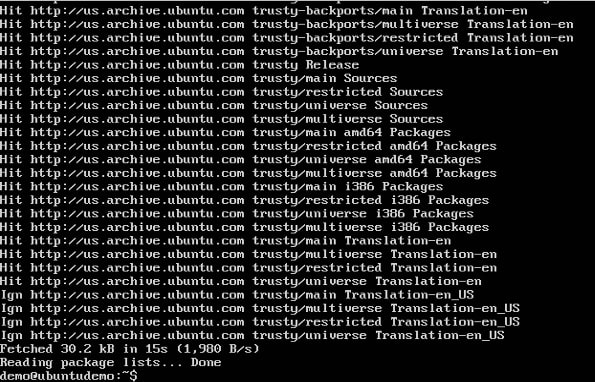
مرحله 8: دستور apt-get update را برای اطمینان از آپدیت بودن همه پکیج های موجود بر روی سیستم داخلی صادر کنید.
مرحله 9: برای مواردی مثل Ubuntu Trusty و Wily و Xenial باید پکیج های kernel linux-image-extra * را نصب کنیم، که به ما این امکان را بدهد از storage drive های aufs استفاده کنیم. این درایور توسط نسخه های جدیدتر Docker استفاده می شود. اینکار توسط دستور زیر قابل انجام است.
sudo apt-get install linux-image-extra-$(uname -r) linux-image-extra-virtual
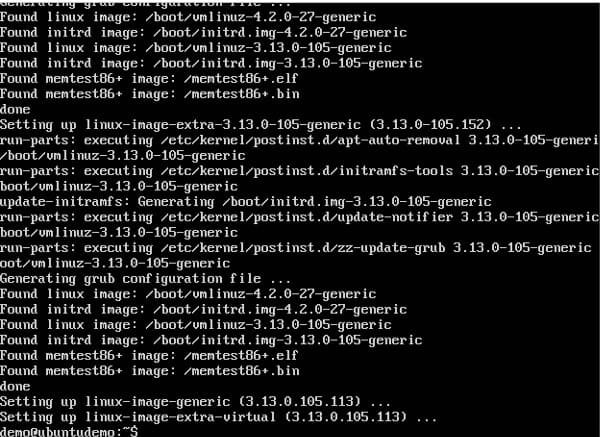
مرحله 10: مرحله آخر، نصب خودِ Docker است که توسط دستور زیر می توانیم آن را انجام دهیم-
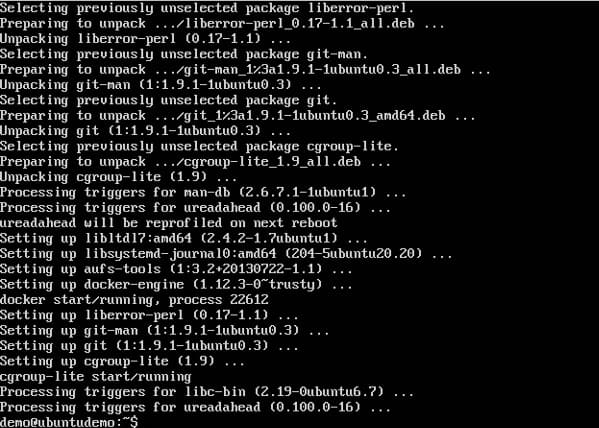
sudo apt-get install –y docker-engine
در اینجا، دستور apt-get با استفاده از آپشنِ install آیتم Docker engine image را از وب سایت Docker دانلود کرده و Docker را نصب می کند. Docker engine پکیج رسمی داکر از طرف شرکت Docker برای سیستم های مبتنی بر متد ubuntu-base است.
در بخش بعدی، به نحوه بررسی نسخه Docker نصب شده خواهیم پرداخت.
برای دیدن نسخه در حال اجرای Docker، می توانید دستور زیر را صادر کنید:
Docker version
version- این گزینه برای اطمینان از اینکه دستور Docker، نسخه Docker نصب شده را برمی گرداند استفاده می شود.
خروجی، جزئیات مختلف نسخه Docker نصب شده بر روی سیستم را فراهم می کند.
sudo Docker version
هنگامی که برنامه بالا را اجرا کنیم، نتیجه زیر به دست می آید :

برای دیدن اطلاعات بیشتر در مورد داکر در حال اجرا روی سیستم، می توانید دستور زیر را صادر کنید:
Docker info
-info – این گزینه برای اطمینان از اینکه دستور Docker اطلاعاتِ دقیق سرویس Docker نصب شده را برمی گرداند، استفاده می شود.
خروجی مشخص شده، جزئیات مختلف داکر نصب شده روی سیستم مانند:
– تعداد container ها
– تعداد image ها
– storage driver که Docker از آن استفاده می کند
– root directory که Docker از آن استفاده می کند
– driver executive که Docker از آن استفاده می کند را فراهم می کند.
مثال:
sudo Docker info
خروجی:
هنگامی که دستور بالا را استفاده کنیم، نتایج زیر به دست می آید.

داکر پشتیبانی از قبل تعیین شده ای برای ویندوز دارد، اما برای نصب Docker روی ویندوز، باید پیکربندی های زیر را انجام دهید.
بررسی System Requirements
| Windows 10 64 bit | Windows OS |
| 2GB RAM (recommended) | Memory |
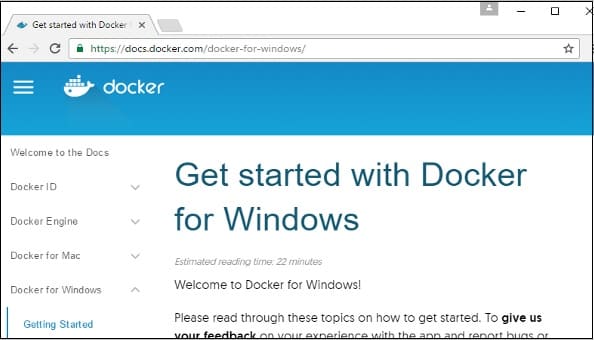
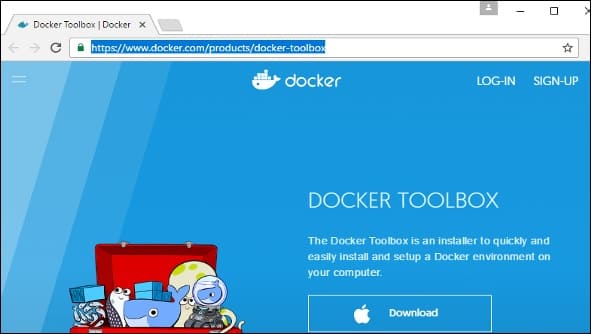
Docker ToolBox برای نسخه های قدیمی ویندوز مانند ویندوز 8.1 و ویندوز 7 طراحی شده است. برای نصب Docker روی ویندوز باید پیکربندی زیر را داشته باشید.
بررسی System Requirements
| Windows 7, 8, 8.1 | Windows OS |
| 2 GB RAM (recommended) | Memory |
| This should be enabled | Virtualization |
برای ارسال نظر لطفا ابتدا وارد حساب کاربری خود شوید. صفحه ورود و ثبت نام