
در این قسمت از سری آموزش MongoDB که به صورت رایگان از وب سایت پرووید به شما علاقه مندان به برنامه نویسی تقدیم می گردد، در رابطه با MongoDB Compass صحبت خواهیم کرد.
به بیان ساده MongoDB Compass مجموعه ای از ابزارهای مبتنی بر واسط کاربری و یا GUI می باشند. اجازه می دهند شما بتوانید با MongoDB server لوکال یا ریموت خود و همچنین دیتابیس های آنها کار کنید. به عبارت دیگر نقطه مقابل MongoDB Shell که یک ابزار متنی است MongoDB Compass می باشد. با استفاده از Compass شما می توانید داده های خود را به صورت ویژوال و یا بصری ببینید، سپس بر روی آنها کوئری هایی را ایجاد کرده و اجرا نمایید و عملیات CRUD یعنی create و update و delete را به سادگی انجام بدهید. ضمنا بهینه سازی کردن و دیدن نتایج کوئری ها نیز امکان پذیر خواهد بود. ابزار Compass را نیز می توانید بر روی لینوکس و مک و ویندوز نصب کنید.
اگر ابزار MongoDB Compass را در کنار MongoDB نصب نکرده اید، می توانید نسخه رایگان و community این ابزار را برای پلتفرم مورد نظر خود دانلود نمایید.
پس از انجام این کار می توانید با سرچ کردن عبارت mongodb compass این ابزار را باز کرده و محیط آن را شبیه به تصویر زیر ببینید.
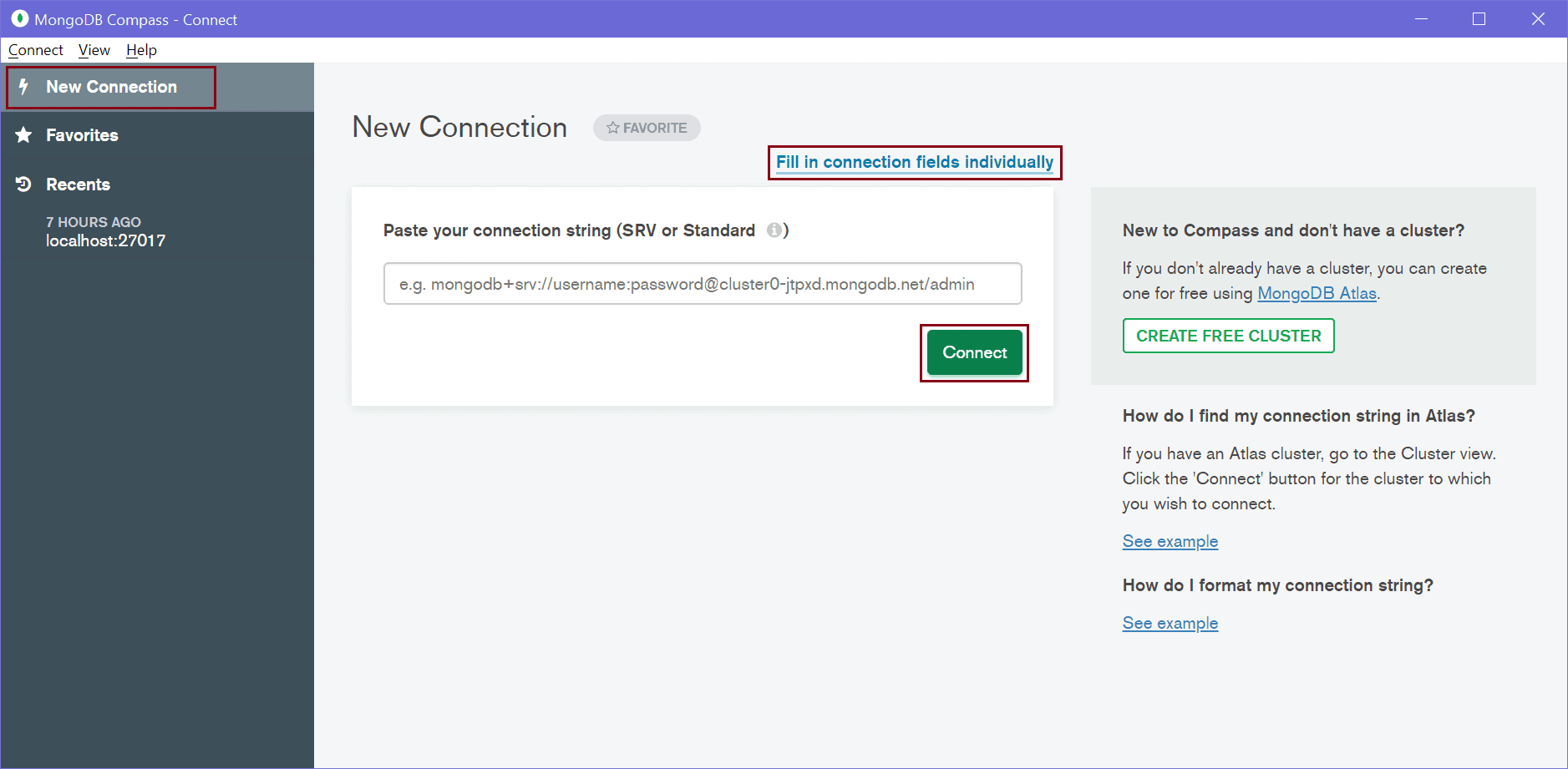
در صفحه اصلی، بر روی New Connection کرده تا بتوانید پنجره ایجاد کردن یک اتصال و یا کانکشن جدید را مشاهده کنید. پس از انجام این کار می توانید connection string مورد نظر خود را در این قسمت قرار داده و یا بر روی گزینه Fill in connection fields individually کلیک کنید.
این موضوع باعث میشود تا یک پنجره دیگر شبیه به تصویر زیر به شما نشان داده شود تا از طریق آن بتوانید مواردی از قبیل host name و port و username و password را وارد کنید.
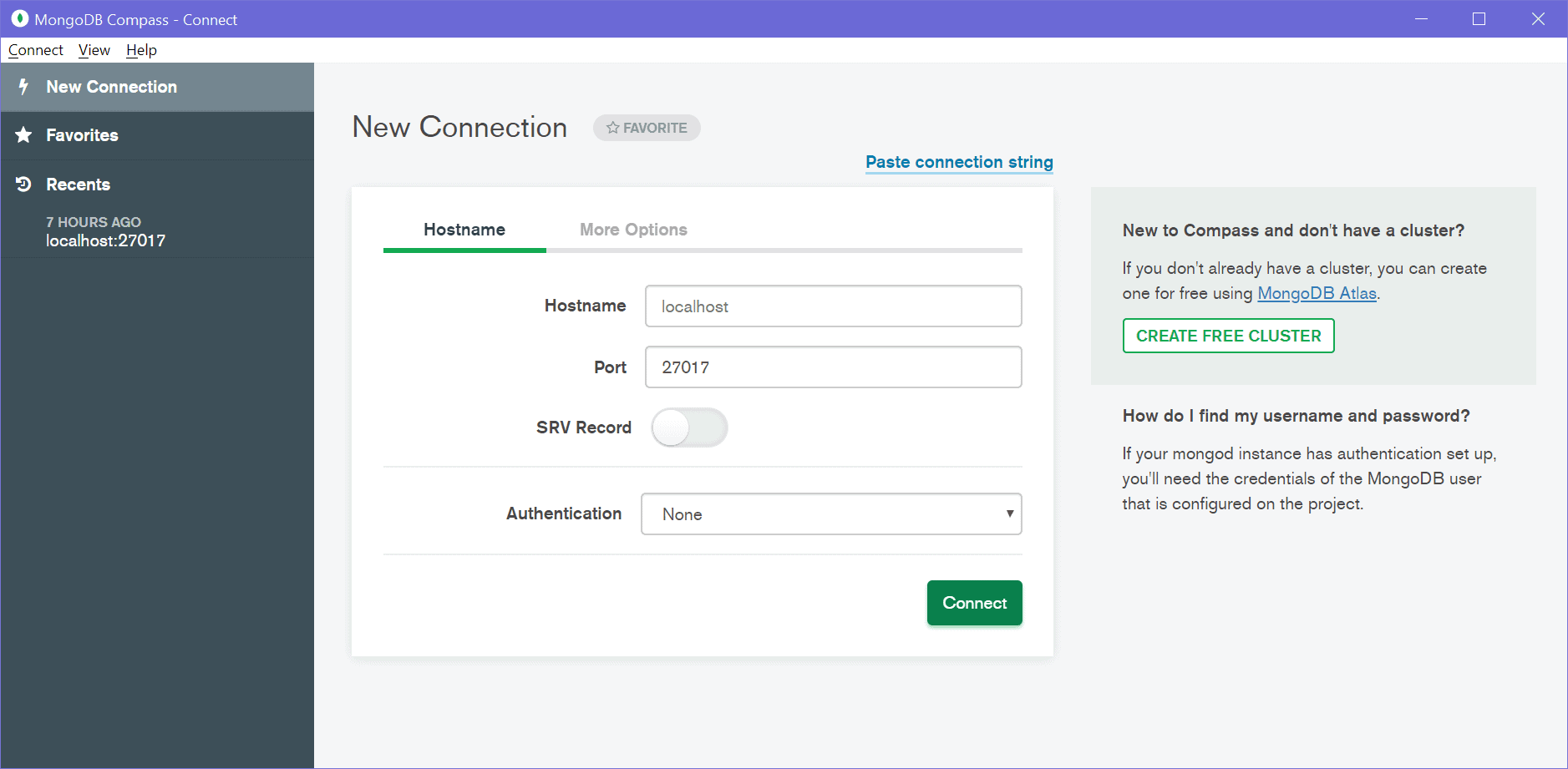
در این قسمت به طور پیش فرض مقادیری قرار گرفته اند، بنابراین می توانید با کلیک کردن بر روی دکمه OK به سرور محلی و یا local server خودتان متصل شوید. این موضوع نیز در تصویر زیر نشان داده شده است.
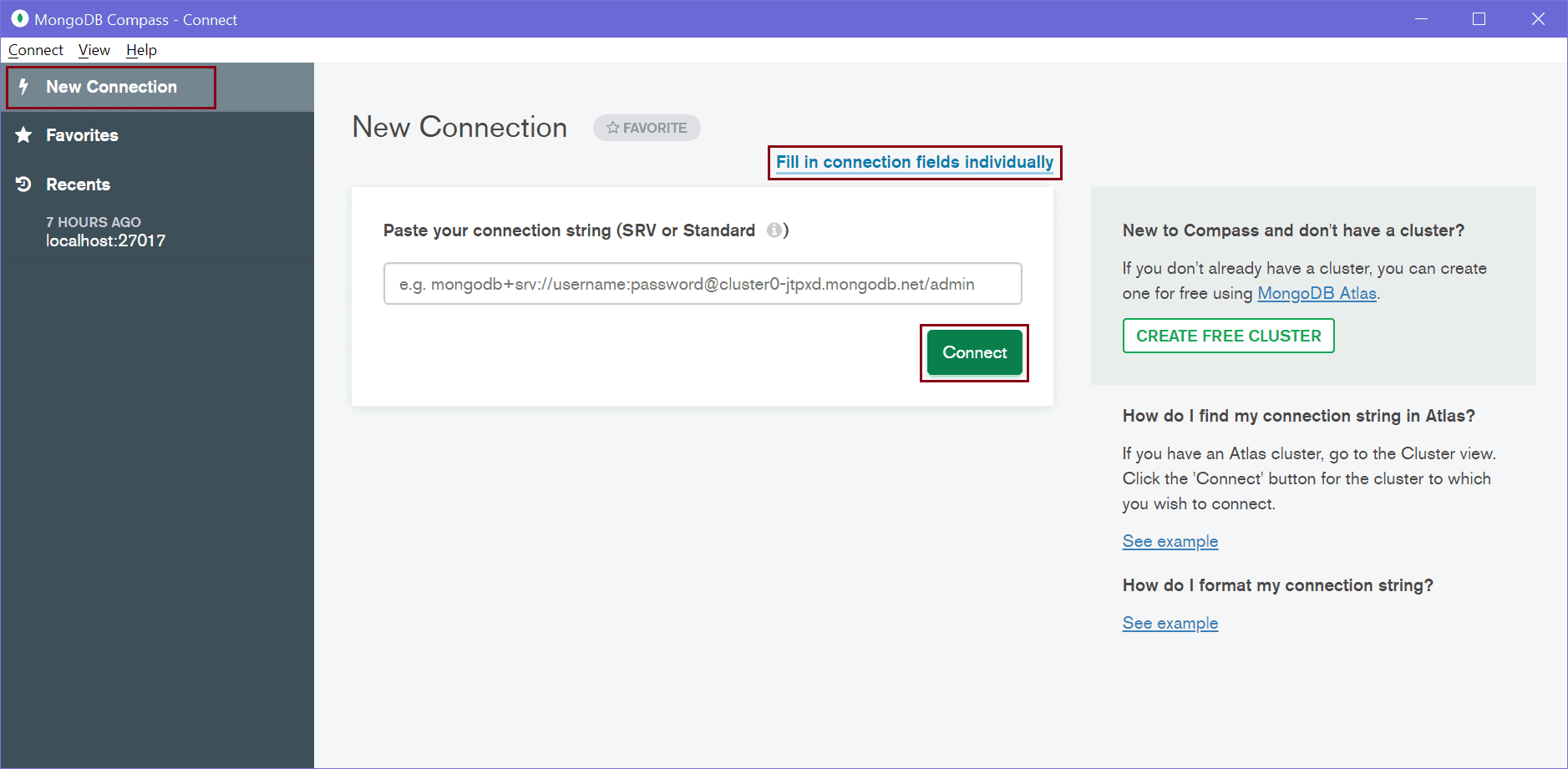
همانطور که در قسمت بالا می بینید، تمامی دیتابیس های متصل در MongoDB server به نمایش گذاشته می شوند. از قسمت سمت چپ نیز می توانید، اطلاعات مربوط به سروری که به آن متصل شده اید را ببینید.
پس از انجام این کار، می توانید اقدام به ایجاد کردن، ویرایش کردن و حذف کردن دیتابیس ها و کالکشن ها و داکیومنت ها با استفاده از MongoDB Compass کنید. برای مثال بر روی دکمه CREATE DATABASE کلیک کنید تا یک دیتابیس جدید برای شما ایجاد شود. با انجام این کار پنجره که یک دیتابیس Create Database شبیه به تصویر زیر نشان داده شده است.
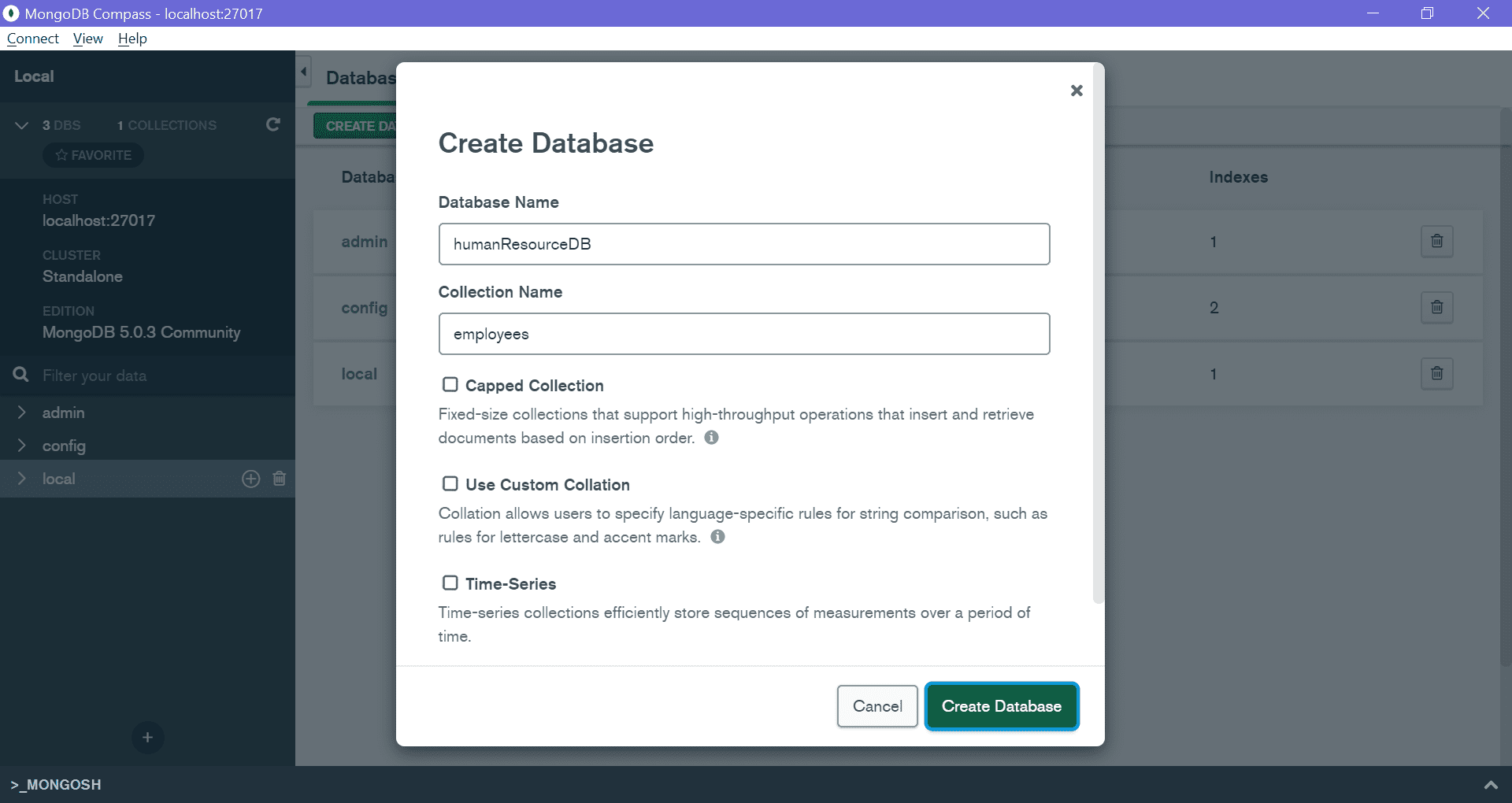
در این قسمت می توانید نام دیتابیس و نام کالکشن مورد نظرتان را وارد کرده و سپس بر روی گزینه Create Database کلیک کنید. این موضوع باعث میشود تا دیتابیس شما ایجاد شود. به عنوان مثال در این قسمت ما یک دیتابیس به نام humanResourceDB با یک کالکشن جدید به نام این employees ایجاد کرده ایم. تصویر زیر این موضوع را نشان می دهد.
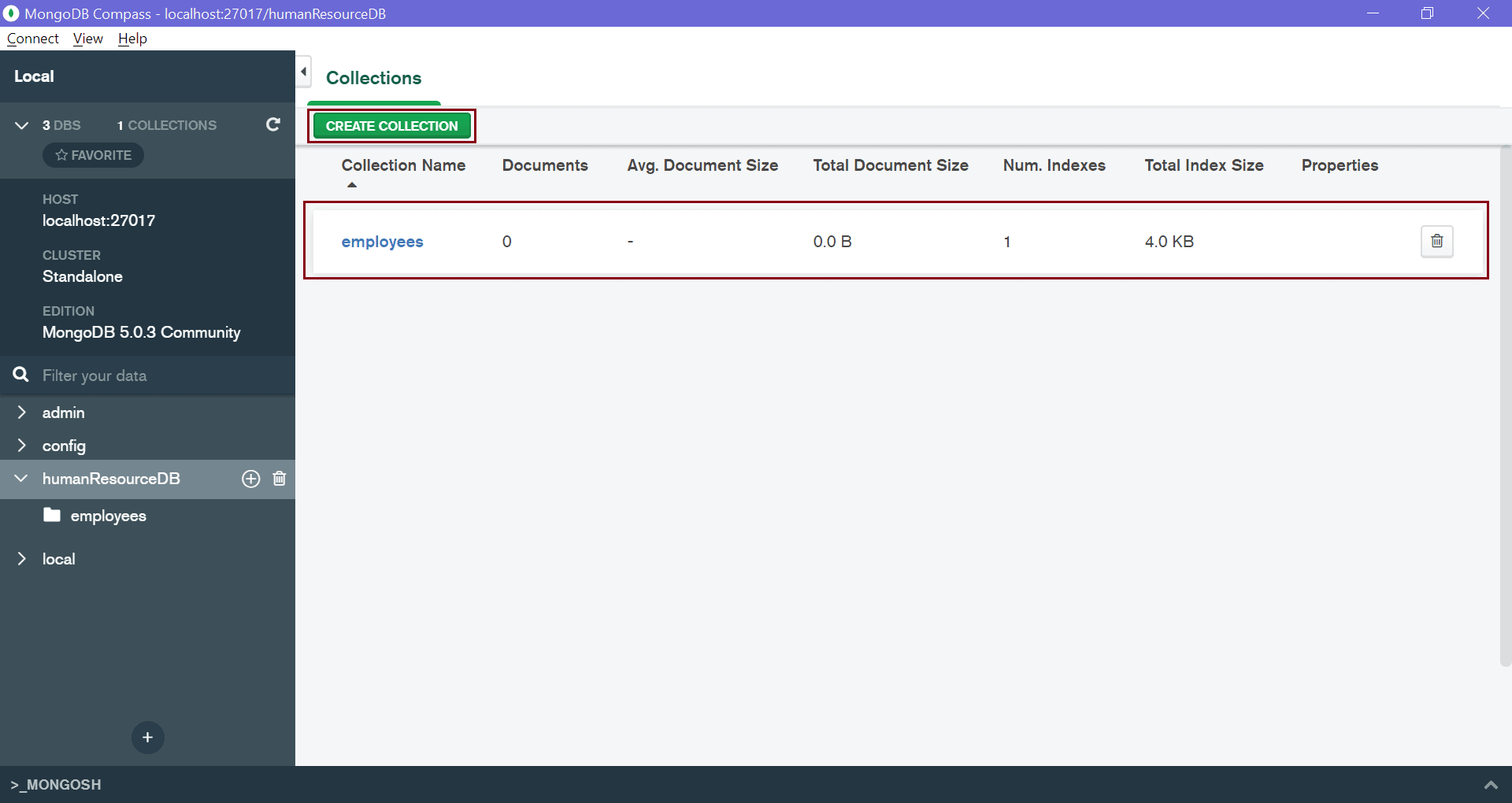
پس از انجام این کار می توانید بر روی کالکشن مورد نظر یعنی employees کلیک کرده تا بتوانید داکیومنت هایی را به درون آن درج کرده و یا داکیومنت های از قبل موجود را به روزرسانی و یا حتی جستجو انجام بدهید. این موضوع باعث می شود تا تصویر زیر که پنجره مدیریت کردن داکیومنت های درون یک کالکشن را نشان می دهد، به شما نشان داده شود.
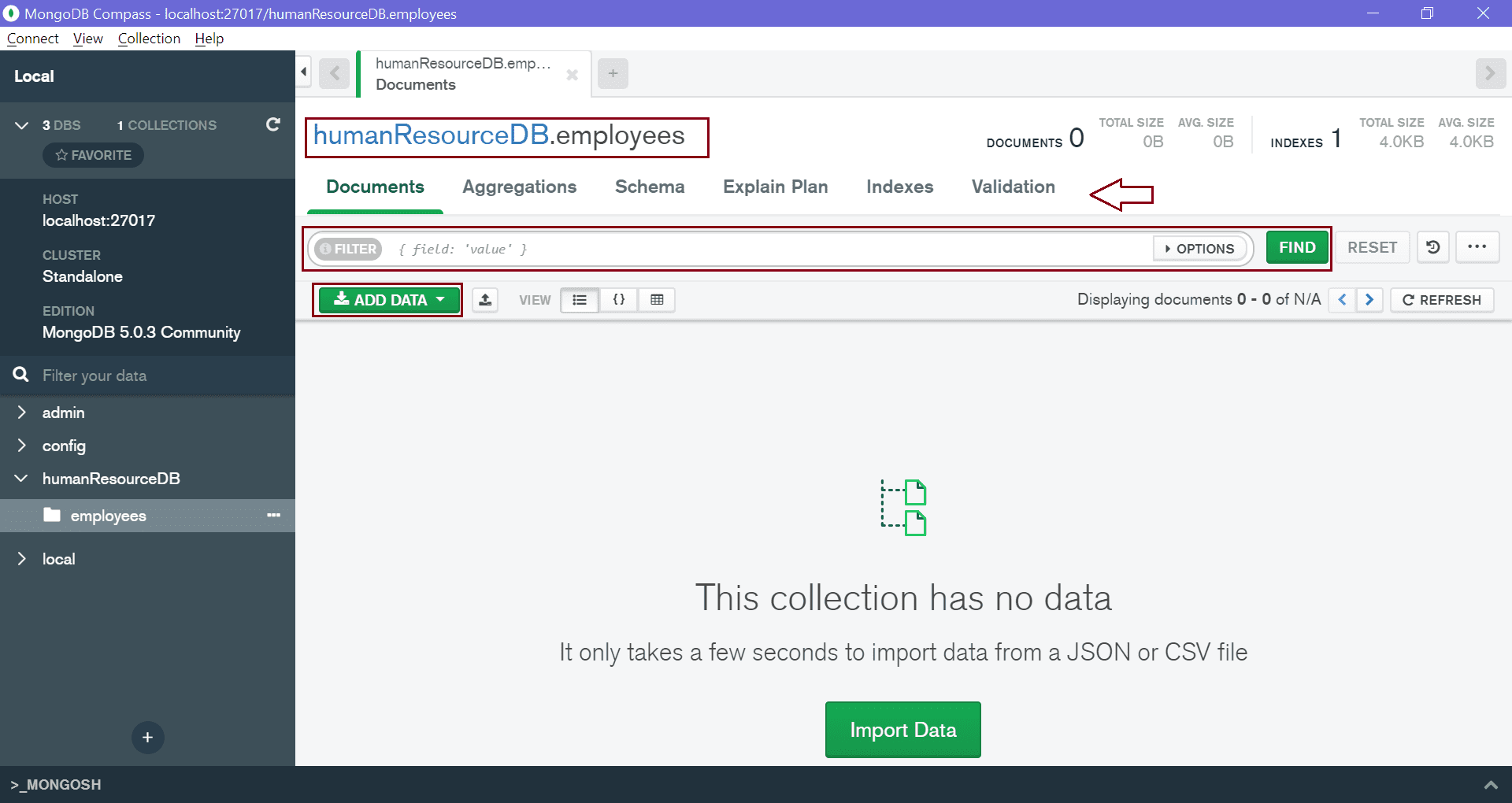
پس همانطور که دیدید، با استفاده از MongoDB Compass و یک واسط کاربری ساده می توانیم دیتابیس های MongoDB را مدیریت کنیم.
در قسمت بعدی از این آموزش در رابطه با ایجاد کردن یک دیتابیس جدید و شروع به کار کردن با آن صحبت خواهیم کرد.
برای ارسال نظر لطفا ابتدا وارد حساب کاربری خود شوید. صفحه ورود و ثبت نام