
در قسمت دوم از سری آموزش بانک های اطلاعاتی MongoDB که به صورت رایگان از وب سایت پرووید به شما ارائه می گردد، در رابطه با نصب کردن MongoDB Server و MongoDB Shell و همچنین Compass در ویندوز صحبت خواهیم کرد. این موارد اولین قدم های شما برای شروع به استفاده کردن از بانک های اطلاعاتی MongoDB می باشند.
همان طور که گفته شد موضوع این درس نصب کردن MongoDB Server و MongoDB Shell و Compass بر روی یک لوکال ماشین و با سیستم عامل ویندوز می باشد.
برای نصب کردن MongoDB می توانید installer مربوطه را از آدرس mongodb.com دانلود کنید؛ تصویر زیر این موضوع را نشان می دهد.

در این قسمت ما قصد داریم که یک database server مربوط به MongoDB را به صورت رایگان دانلود کرده و آن را بر روی لوکال ماشین خود که با سیستم عامل ویندوز کار می کند، نصب کنیم. بنابراین از منوی مربوط به Product کار را آغاز کنید و سپس گزینه Community Server را انتخاب کنید. این موضوع در تصویر زیر نشان داده شده است.

با کلیک کردن بر روی این گزینه یک صفحه به شما نشان داده می شود که از آنجا می توانید ورژن و پلتفرم و دیگر آپشن های مربوط به installer خود را انتخاب کنید.
طبیعتا ما آخرین نسخه از MongoDB را برای پلتفرم ویندوز نصب خواهیم کرد. این فایل installer که پسوند msi دارد، به سادگی طبق تصویر زیر قابل دانلود خواهد بود.
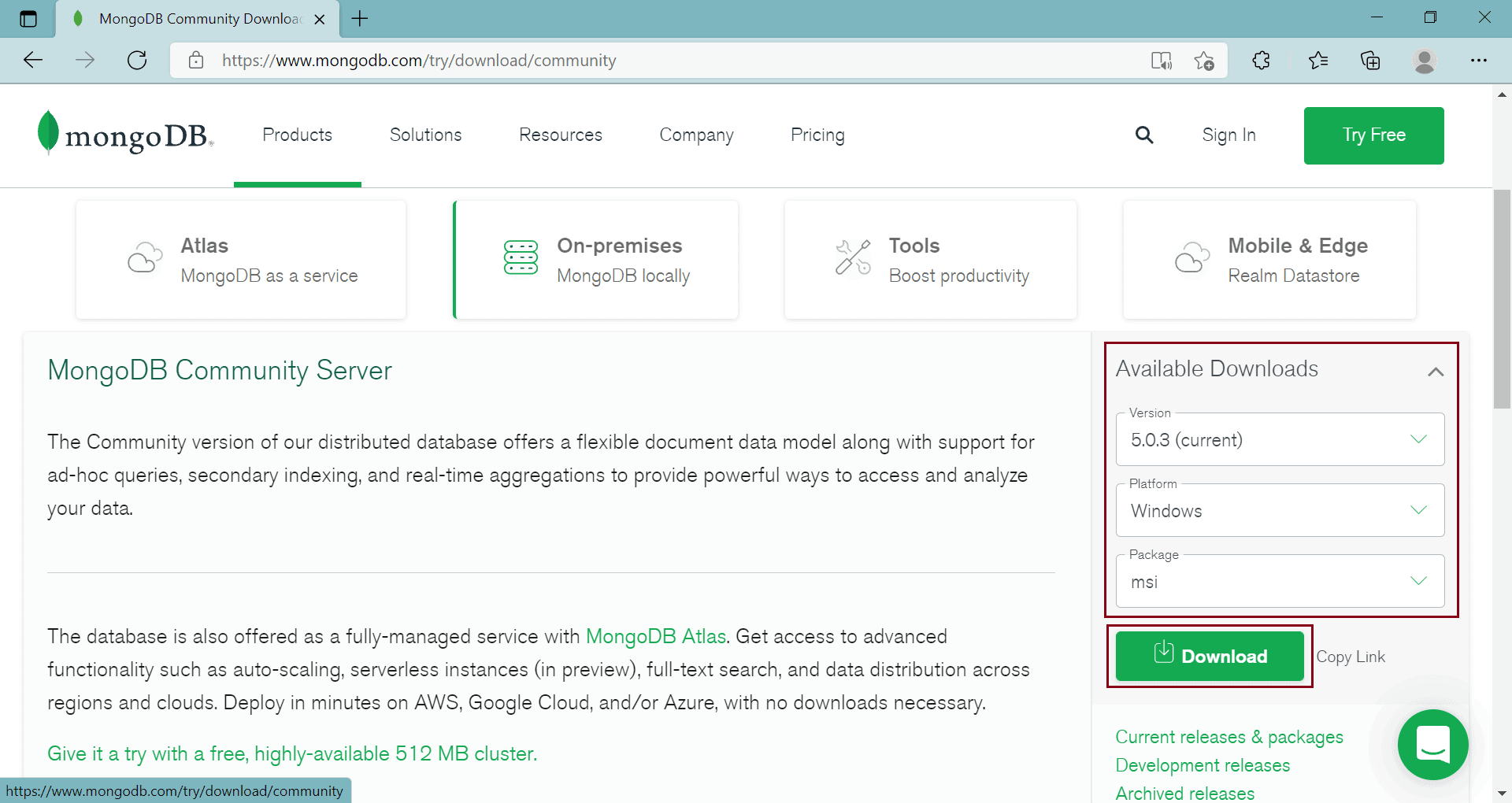
بر روی دکمه دانلود کلیک کنید تا فایل Installer دانلود شود.
زمانی که دانلود به اتمام برسد می توانید بر روی فایل msi کرده و روال نصب شدن MongoDB آغاز شود؛ این موضوع در تصویر زیر نشان داده شده اند.
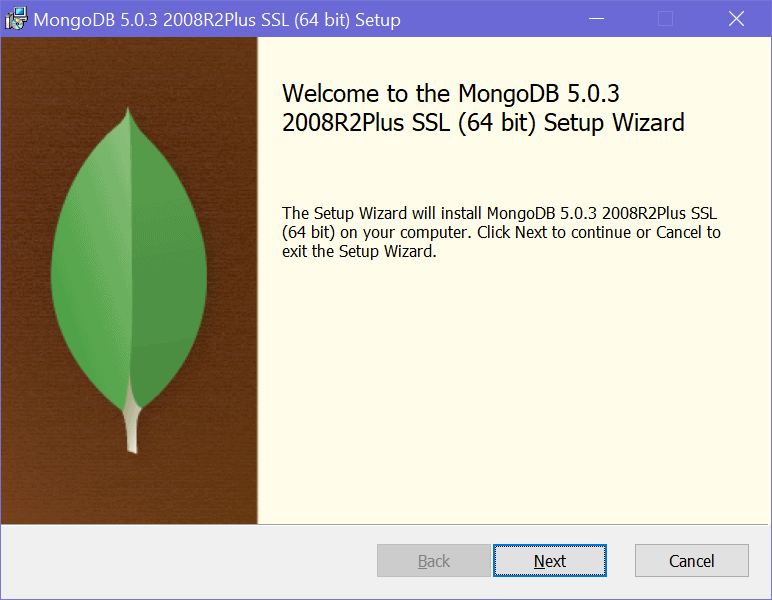
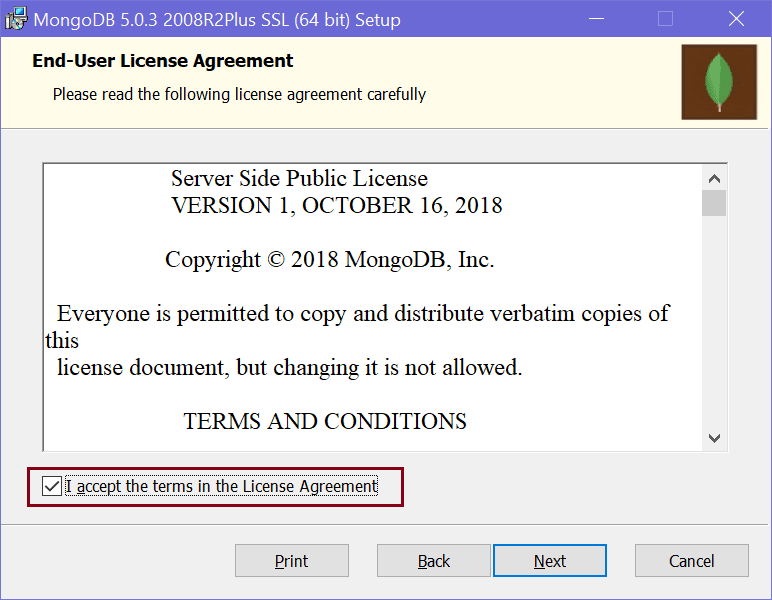
در قسمت بعد از بر روی دکمه Next کلیک کنید تا روال نصب شدن آغاز بگردد. گزینه I accept the terms in the License Agreement را انتخاب کرده و بعد بر روی دکمه Next کلیک کنید؛ این موضوع در تصویر زیر نشان داده شده است.
در این قسمت شما دو گزینه برای نصب کردن MongoDB دارید که عبارتند از گزینه Complete و گزینه Custom.
گزینه Complete تمامی قابلیت های مربوط به MongoDB Server را نصب خواهد کرد. گزینه Custom نیز اجازه می دهد تا شما بتوانید قابلیت های مورد نظر خود را انتخاب کرده و آنها را نصب کنید.
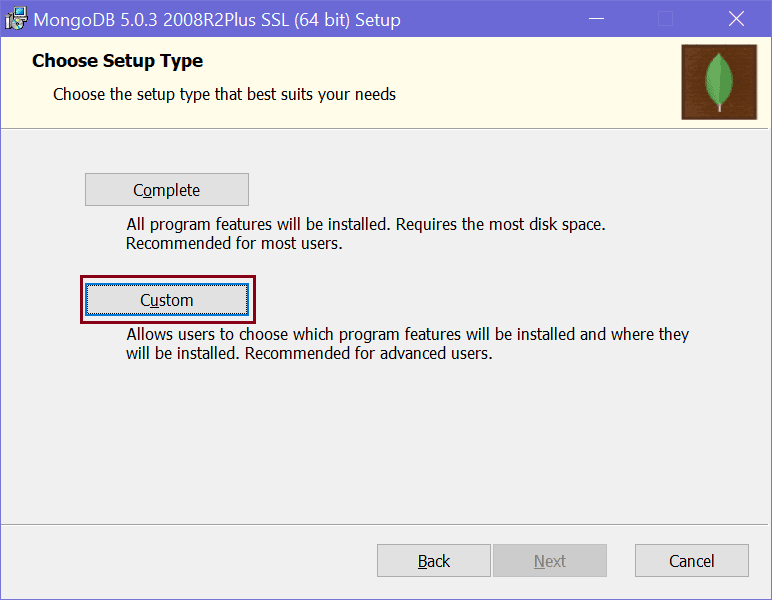
شما می توانید از هر کدام از این دو گزینه استفاده کنید. ما در این قسمت، گزینه Custom را انتخاب می کنیم تا بتوانیم قابلیتهای مختلفی که امکان انتخاب کردن را دارند را ببینیم؛ بنابراین بر روی گزینه Custom کلیک کرده تا تصویر زیر به شما نشان داده شود.
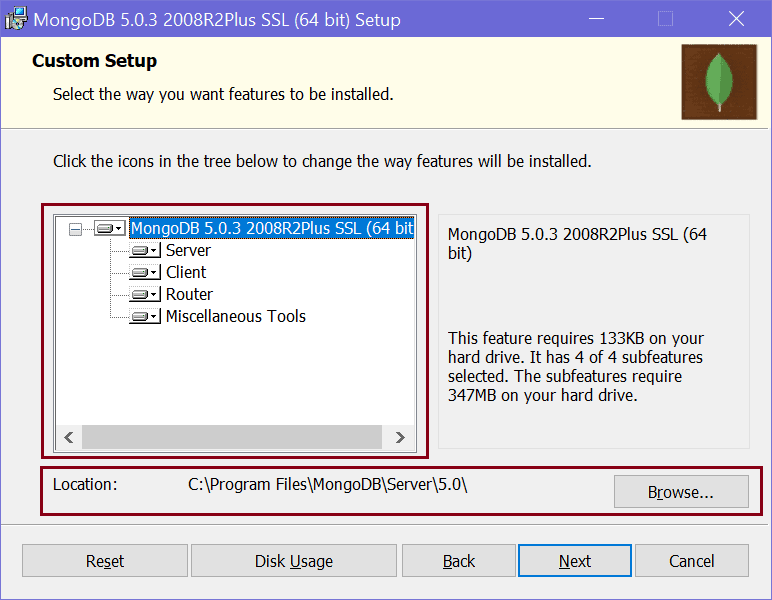
در صفحه بعد می توانید node و یا گره های مربوط به MongoDB که قابلیت های مختلف آن را نشان می دهند را انتخاب کنید. برای مثال امکان نصب کردن Server و Client و Router و همچنین دیگر ابزارها که تحت عنوان Miscellaneous Tools نشان داده می شوند، وجود دارد. علاوه بر این می توانید مکانی که MongoDB در آن نصب می شود را نیز انتخاب کنید. امکان تغییر دادن این مکان و یا لوکیشن وجود دارد اما توصیه می کنیم که همان لوکیشن پیش فرض را انتخاب کرده و سپس بر روی Next کلیک کنید.
با کلیک کردن بر روی Next، امکان پیکربندی کردن MongoDB service شبیه به تصویر زیر وجود دارد.
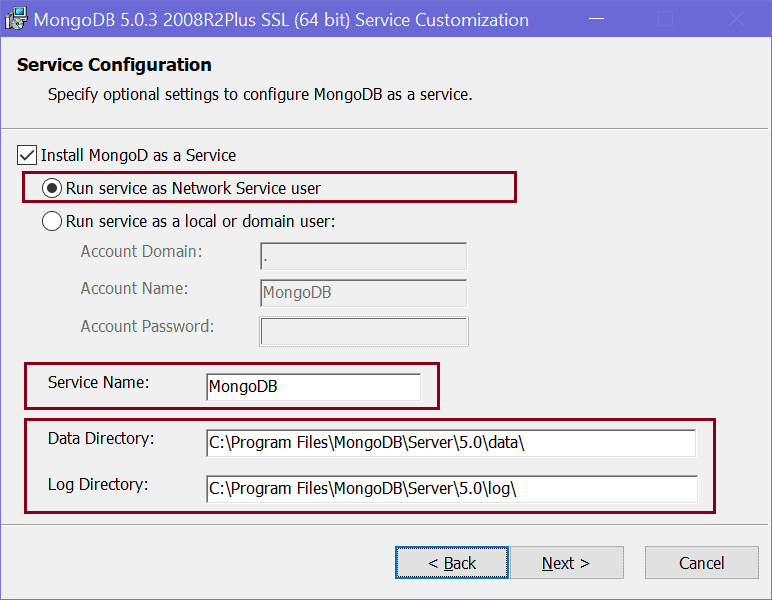
MongoDB server به عنوان یک سرویس بر روی لوکال ماشین شما نصب خواهد شد؛ همان طور که در تصویر بالا می بینید، امکان اجرا کردن این سرویس به عنوان یک Network Service user و یا به عنوان یک local or domain user وجود وجود دارد. ما توصیه می کنیم که گزینه Run service as Network Service User را انتخاب کنید.
ضمناً می توانید نام پیش فرضی که برای سرویس مورد نظر انتخاب شده است را نیز تغییر بدهید. با این وجود ما توصیه می کنیم که از همان نام پیش فرض یعنی MongoDB استفاده کنید.
بانکهای اطلاعاتی MongoDB داده های خود را در قالب فایل های BSON بر روی لوکال ماشین ذخیره می کند شما می توانید لوکیشن و یا مکانی که data فایل ها و همچنین log فایل ها ذخیره می شوند را تغییر بدهیم. ما در این قسمت مسیرها و یا path پیش فرض را انتخاب کرده و بعد بر روی Next کلیک می کنیم.
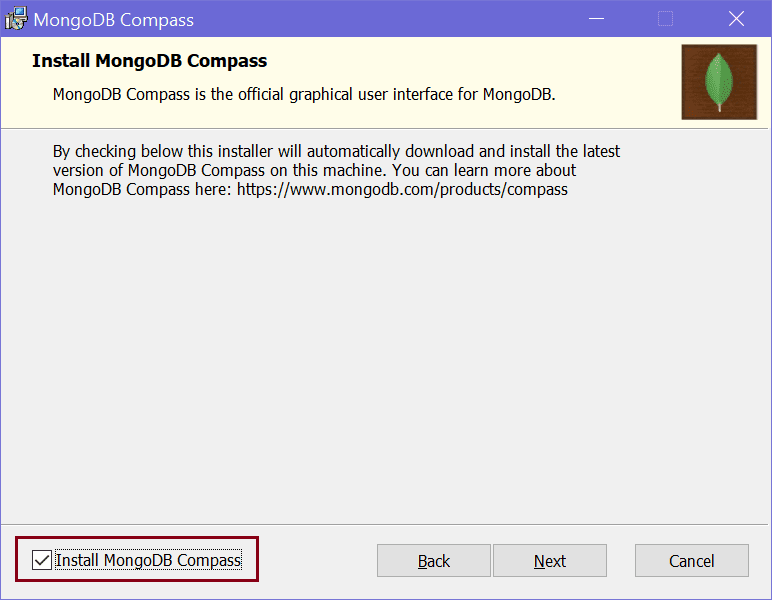
در صفحه بعد بر روی گزینه Install MongoDB Compass کلیک کرده و سپس Next را انتخاب کنید. MongoDB Compass یک ابزار واسط کاربری و یا GUI است که با استفاده از آن می توانید بانکهای اطلاعاتی MongoDB را مدیریت کنید. این ابزار به شما امکان می دهد تا داده های درون بانک های اطلاعاتی تان را ببینید و علاوه بر این querie مختلفی را اجرا کرده و پرفورمنس MongoDB را بهبود ببخشید؛ تصویر زیر این موضوع نشان می دهد.
در ادامه بر روی دکمه Install کلیک کنید تا روال installation انجام شود؛ تصویر زیر این موضوع را نشان می دهد.
 ممکن است روال نصب شدن چندین دقیقه طول بکشد. زمانی که همه چیز با موفقیت نصب شد می توانید بر روی دکمه Finish کلیک کنید تا روال نصب خاتمه پیدا کند؛ این موضوع در تصویر زیر نشان داده شده است.
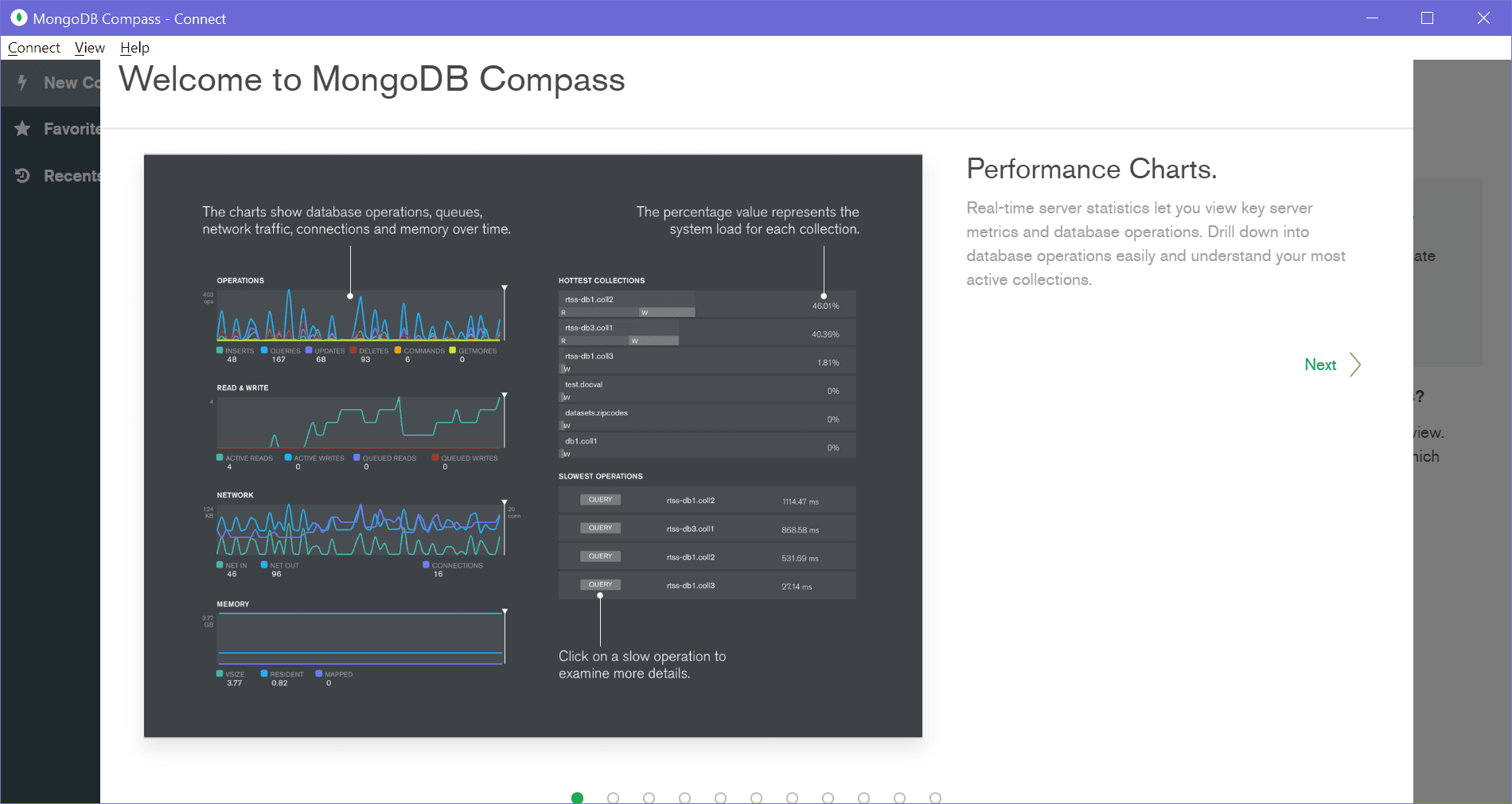
 علاوه بر این MongoDB Compass شبیه چیزی که در تصویر زیر می بینید، باز خواهد شد.
ما تا به اینجای کار MongoDB را به عنوان یک Network service نصب کردیم. برای اینکه این موضوع را ارزیابی کنید می توانید این Services را با تایپ کردن کلمه service در سرچ باکس مربوط به ویندوز بالا بیاورید و بعد بر روی Services شبیه به تصویر زیر کلیک کنید.

در پنجره Services به قسمت MongoDB Server بروید. این موضوع باعث میشود که خروجی زیر را مشاهده کنید.
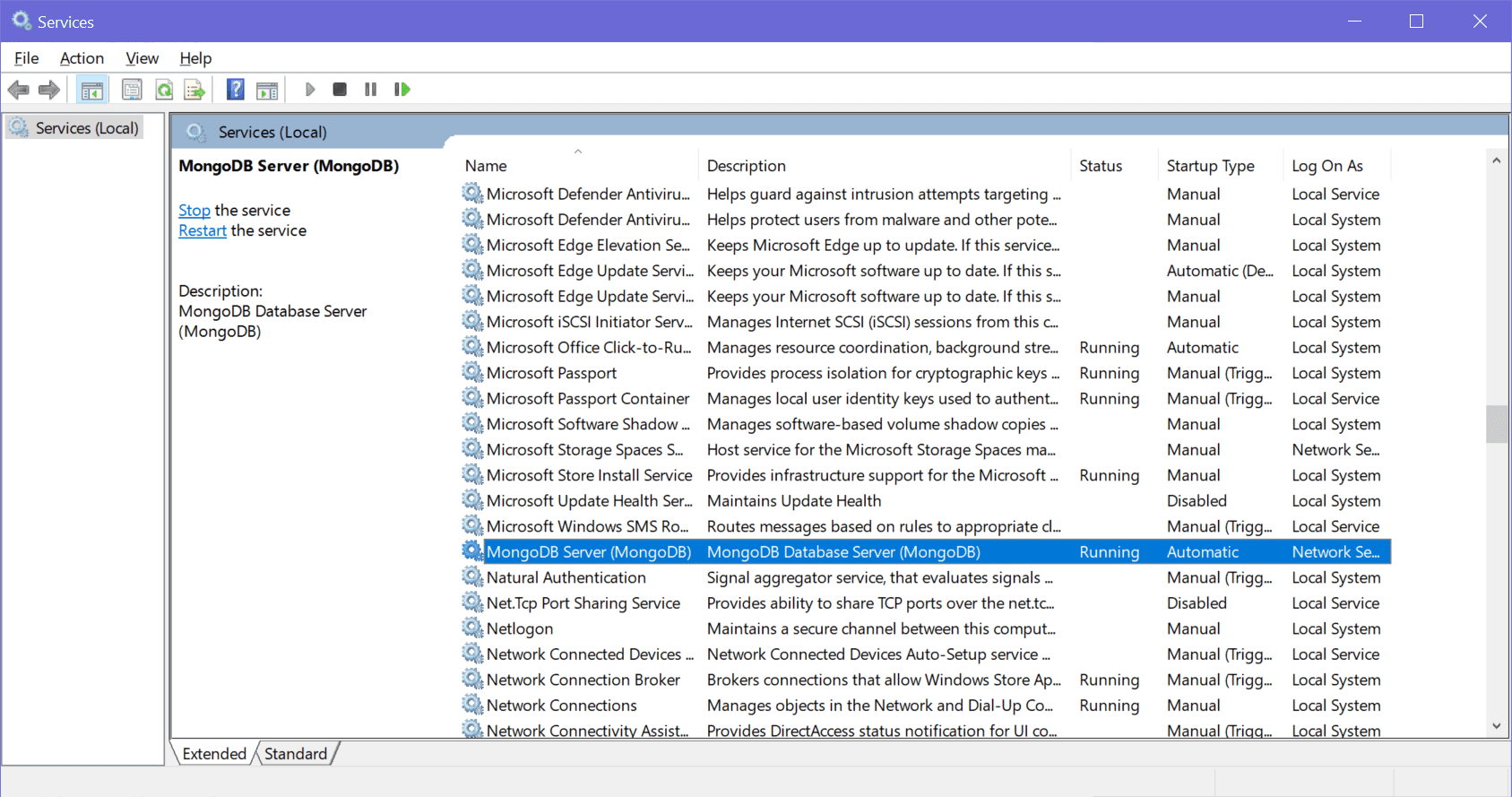
پس تا به اینجای کار توانسته ایم سرویس MongoDB Server را نصب و آن را اجرا کنیم. حال می توانیم MongoDB client را به MongoDB server متصل کرده و دستورات مورد نظر خود را اجرا کنیم.
به بیان ساده MongoDB client می تواند در نقش یک اپلیکیشن و یا MongoDB Shell و یا MongoDB Compass و یا هر چیز دیگری که می خواهد به MongoDB server متصل بشود و داده ها را در آن ذخیره کنند، ایفای نقش کنند.
تا به اینجای کار ما توانسته ایم دو کلاینت، MongoDB Shell و MongoDB Compass را نصب کنیم.
به مسیری که MongoDB در آن نصب شده است، بروید. به طور پیش فرض این مسیر C:Program FilesMongoDBServer5.0bin می باشد. این موضوع در تصویر زیر نیز نشان داده شده است.
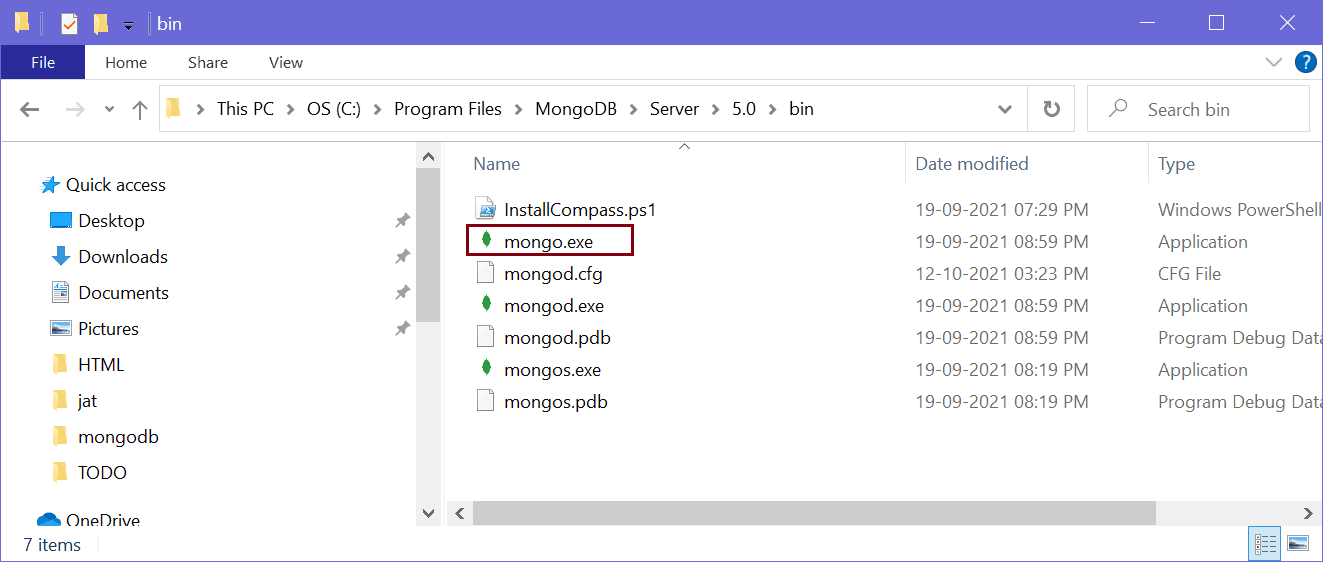
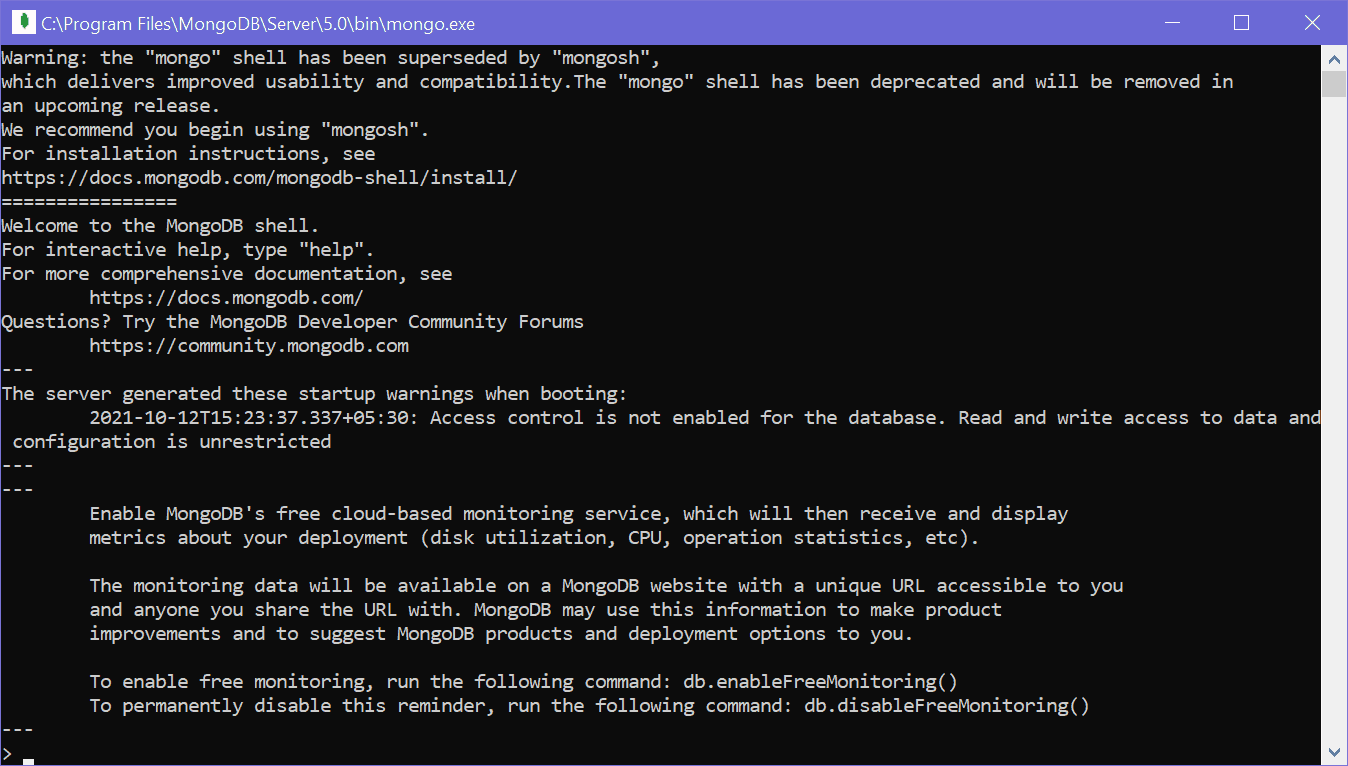
در این قسمت شما فایلی با نام mongo.exe را مشاهده خواهید کرد که همان MongoDB Shell می باشد. بر روی mongo.exe کیلک کرده تا کلاینت آغاز به کار کند؛ این موجود در تصویر زیر نشان داده شده است.
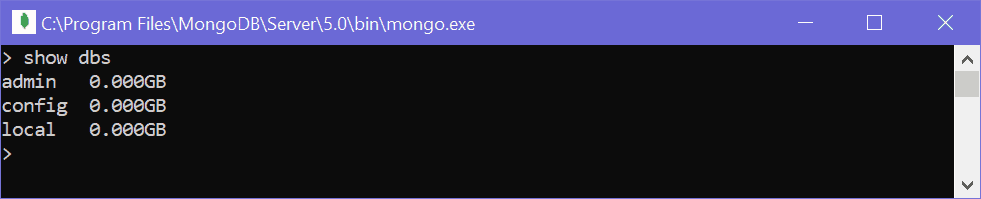
حال می توانید دستورات مختلفی را اجرا کنید. برای مثال دستور show dbs را تایپ کرده و بعد بر کلید Enter را بزنید. تا دیتابیس هایی که در MongoDB وجود دارند شبیه به تصویر زیر نشان داده شود.
تا به اینجای کار توانستیم MongoDB server و کلاینت های آن یعنی MongoDB Shell و Compass را نصب کنیم. این قسمت از این آموزش را نیز به اتمام می رسانیم و در قسمت بعد به طور مفصل در رابطه با MongoDB server و پیکربندی های مختلف آن صحبت خواهیم کرد.
برای ارسال نظر لطفا ابتدا وارد حساب کاربری خود شوید. صفحه ورود و ثبت نام